WinXP设置共享文件夹的方法
软件教程
2024-06-22 14:40:49
热度:2355℃
我们在工作的时候,经常都会使用到各式各样的文件,而且有的时候我们还需要将文件发送到相关的人的电脑中。有的时候我们会通过使用U盘的方式来将文件进行拷贝后再将U盘送交到相关人的手中,可是使用这种方法进行操作,相对来说会有些繁琐。而后我们使用发送邮件或者是使用QQ来发送离线文件来实施发送,但是有的时候接收人未能将电脑中的邮箱或者是QQ打开,就会导致无法进行文件的查看。其实想让文件随时随地都可以查看的话,那就直接在公司的电脑中设置一个共享的文件夹,只要将文件存放于共享文件夹之中,就可以在公司的电脑中随意的查看了。可是很多的用户都不知道怎么设置这个所谓的文件夹共享,那么下面小编就将设置文件夹共享的方法分享给大家,希望小编的方法能够为大家带来一些帮助。
 方法/步骤
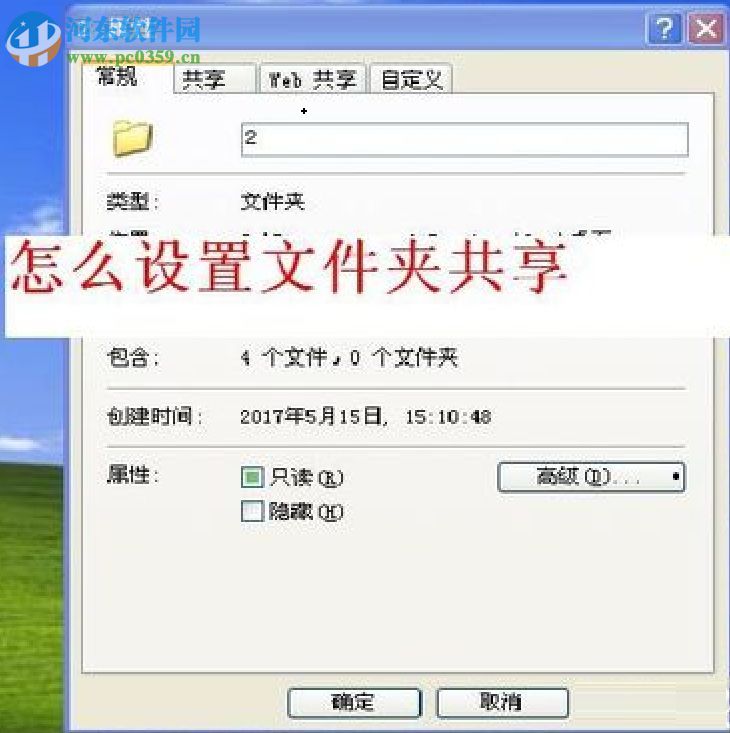
方法/步骤1、将你所需要进行共享的文件夹使用鼠标右键点击,然后在打开的选项栏中选择“属性”并点击进入;
2、在打开的文件夹“属性”的窗口界面上方点击“共享”的选项;
3、然后将“网络共享和安全”的“在网络上共享这个文件夹”的选项进行勾选;
4、接着将文件夹的名字进行修改;
5、若你想让所看到文件的人进行文件内容的修改,那么就可以将“允许网络用户更改我的文件”的勾选项实施勾选,若不想让其他人进行修改,则不需要进行勾选;
6、当设定完成之后点击窗口中的应用及确定即可;
7、此时你就可以在所设定的文件夹的图标中看见一只手的图案,这就说明共享文件已经设置成功了。
以上就是关于在WinXP系统中设置文件夹共享的操作方法,只需按照上述小编的步骤进行操作就可以将文件夹设置为共享文件夹,这杨就可以将随时随地的查看所需的文件了。想获取更多的电脑操作方法及软件的使用教程,敬请关注谜爱阁生活网,我们将竭诚为你解答。









