Windows7修改hosts文件屏蔽网站的方法
对于许多经常使用电脑的用户而言,hosts文件想必一定不陌生,用户能够通过hosts文件来加快域名解析、屏蔽网站等等,其功能非常的便捷实用,而对于许多刚入门的用户来说,可能还不知道hosts文件如何操作,今天为用户带来了Windows7通过修改hosts文件来屏蔽网站的详细教程,从而帮助新手用户通过hosts文件的修改,为我们在日常使用电脑中带来便利,有需要的用户不妨参考一下吧!
方法/步骤在这里,我们以屏蔽新浪网站为例,为用户做个示范:
1、想要修改hosts文件,我们首先需要找到hosts文件位置,确切的说是找到这个文件,在Windows7的32位系统中,用户可以在“C:WindowsSystem32driversetc”文件夹中扎到它,用户可以参考下图所示:
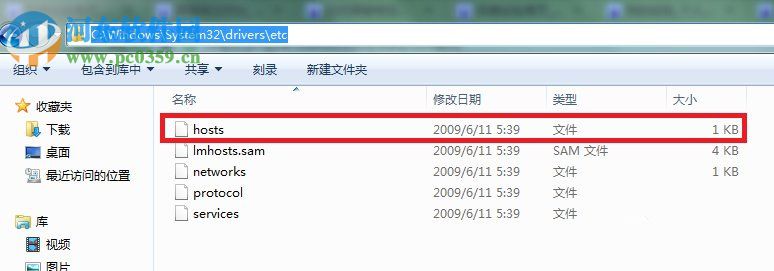
2、然后我们右键单击hosts文件,然后进入打开方式界面,这时我们“记事本”来进行打开。
3、这时,我们就会进入记事本编辑界面,然后输入一个不是网络上该网站的IP以及我们想要屏蔽的网址,具体详情如下图所示的位置,这里我选择的IP是127.0.0.1,这个IP是本机的地址。
4、当我们将其添加完成后,点击“文件”→“另存为”,然后选择保存位置,这里为了便用户操作,我选择保存到桌面,然后选择文件名,值得注意的是文件名必须改为“hosts”。
5、然后用户就可以在桌面上看到一个名为“hosts.txt“的txt文件,此时我们需要重命名,将后缀的.txt去掉。
6、这时我们复制这个文件,然后将其放入“C:WindowsSystem32driversetc”中替换掉原hosts文件,提示此位置已经包含了同名文件,这时我们选择“复制和替换(使用正在复制的文件替换目标文件夹的文件)”。
7、此时我们进入任意一个浏览器,然后输入“www.sina.com.cn”则显示错误,此时则已成功屏蔽。
注意事项:
1、如果用户需要取消屏蔽,这时我们只需要删除对应条目或者我们可以在对应条目前加“#”即可实现取消屏蔽。
2、我们在修改完毕时不选择直接保存hosts文件,是由于Windows不允许直接修改hosts文件,而且普通用户根本没有权限将文件保存在存放hosts的目录,所以在这里我们选择了通过再做一个hosts替代文件来进行替换。
以上就是hosts网站屏蔽的全部教程了,其实对于用户而言,操作非常简单,简单几步即可完成,另外,hosts文件还有许多妙用,用户如果需要了解请继续关注我们!









