Mac的日历事件同步到iphone教程
Mac上自带的日历功能非常不错,许多用户常常会在Mac日历中记录自己的日程安排以及各类事务,让我们在生活与工作中做到毫无遗漏,在绝大多数的时间中,我们的Mac并不会随身携带,此时我们该如何来了解我们的日程安排呢,其实在Mac中,用户可以将Mac的日历事件同步到iPhone,想必许多用户好不知道如何使用,今天就为用户带来了详细的教程,赶紧来了解一下吧!
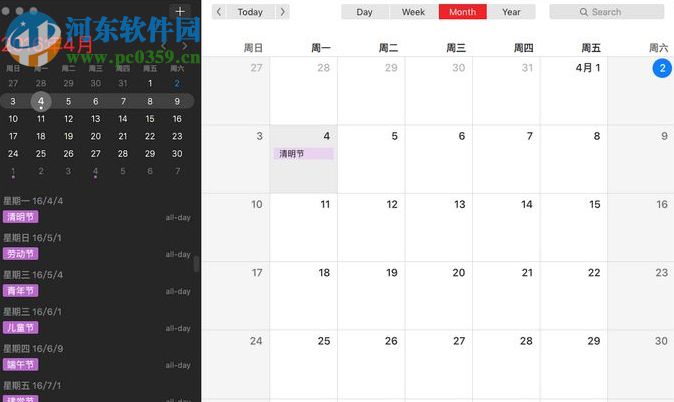 方法/步骤
方法/步骤首先,我们要了解,同步Mac的日历事件至iPhone是需要iCloud这项功能来实现的。
1、第一步,我们需要对Mac与iPhone中的iCloud功能进行设置,设置方法如下:
我们先对Mac的iCloud进行设置,首先,在Mac中打开“系统偏好设置”界面,然后点击“iCloud”并进入设置页面,然后我们登录Apple ID,并确认“日历”是否正常开启,若还未开启请进行开启操作(勾选日历前的空白框即可)。
同样的,我们也需要在iPhone中进行相同的操作,在手机的“设置”中选择iCloud,并正常“日历”功能(当然您的手机Apple ID与Mac的要一致,不过想必用户不会使用两个账号吧)。
2、然后,我们打开Dock栏中的“日历”应用,此时显示“正在将日历移到服务器账户”,也就是说,用户的Mac端日历正在同步到iCloud服务器中,然后等待完毕即可。
3、然后我们添加事件后,iCloud将自动同步您日历至您的iPhone中,举个例子,当我们在某日某时添加一个聚餐事件。
4、然后用户在您的iPhone手机中即可看到“日历”app,如下图所示,此时我们在Mac中添加的“聚餐”即可同步至手机,当然,大概需要一分钟左右才能完成同步(设备间的数据交换有一定的时间,但是完全没关系,一般在几秒至一分钟左右即可完成)。
其实iCloud的功能除了能同步Mac与iPhone日历外,还有许多强大的功能,主要为用户提供了不同设备间的无缝交互,为用户带来极大的便利。









