移动硬盘打不开提示格式化的解决方法
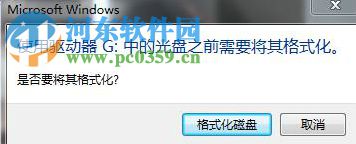
我们在使用电脑的时候,经常都会将一些重要的文件、资料等信息存放于移动硬盘之中,为的就是能妥善的保管,并且需要使用的时候,只需这些文件导出便可使用。然而很多用户在使用Win7系统的时候,却发现在Win7系统中不能将移动硬盘进行打开,这到底是怎么一回事呢?而且在打开的时候还会出现一个信息弹窗,漆内容是“使用驱动器G:中的光盘之前需要将其格式化”。当我们遇到这种问题的时候应该怎么办呢?其实想要将出现的这个问题解决也不是没有办法,下面小编就将在Win7系统中出现上述问题的解决方法分享给大家,希望能对大家有所帮助。
 解决方法
解决方法方法一:
1、使用鼠标右键点击无法打开的移动硬盘或者是U盘,随后在打开的选项中点击“属性并进入;
2、接着在属性的界面中点击“工具”的选项,然后在点击窗口中的“开始检查”的按钮。此时就会弹出一个“检查磁盘软件”的窗口,随即将窗口中的“自动修复文件系统错误”和“扫描并尝试恢复坏扇区”两个勾选项实施勾选,最后点击“开始”的按钮;
3、待检查完毕之后,系统将会提示我们将电脑进行重新启动,此时只需点击同意。随后电脑就会自动的开始重新启动,当电脑启动之后问题就可以被解决了。
方法二:
1、使用键盘上的“Wn+R”打开运行窗口,然后在窗口中输入“CMD”指令后点击回车键;
2、接着在打开的窗口中输入“chkdsk H:/f”命令后点击键盘上的回车键,此时就可以将移动硬盘的H盘实施修复了。(注:若你的移动硬盘显示的是D盘,则命令是“chkdsk D:/f”,以此类推);
3、待修复完成之后,就可以直接点击打开“计算机”,并在打开的窗口点击移动硬盘或者是U盘进行使用了。
以上就是关于在使用Win7系统时出现移动硬盘打不开提示格式化的解决方法,只需按照上述的步骤进行操作,就可以将问题施以解决。想获取更多的电脑操作方法及软件的使用教程,敬请关注谜爱阁生活网,我们将竭诚为你解答。









