电脑打印照片教程
在我们日常的生活工作中,我们常常会拍照采集工作内容,或者在出门游玩会选择拍照留念,这些照片很多时候我们更需要的是打印出来,而不是放在U盘或者手机里,许多用户的公司/家里都拥有打印机,但是想必许多新手用户还不知道该如何打印照片,今天就为用户带来打印照片的详细教程,帮助用户通过简单几步,快速打印照片,有需要的用户赶紧来来了解一下吧!
 方法/步骤
方法/步骤1、首先,我们需要准备一台联网的打印机,可以说这时打印照片必备的,然后我们利用QQ/微信将照片上传到电脑中(手机与电脑同时登陆后,在手机中出现我的电脑,然后即可直接上传),值得一提的是,在上传中请用户勾选原图发送,否则可能会影响照片的清晰度。
2、我们将空白相片纸放到打印机的纸张卡槽中,值得注意的是,相片纸中有灰色条纹的一面,贴着打印机内侧放置,空白的一面面朝外,具体如图所示:
3、按下打印机的开关(下图的用户框中可以看到开关的按钮),长按几秒,即可成功启动打印机。
4、之所以先放照片纸,是因为如果我们直接打开打印机,那么在电源右侧将亮起橙色灯(上图的蓝色框中),提示用户没有纸张。
接着,我们打开翻盖槽,然后让打印机能够开始工作,如下图所示。
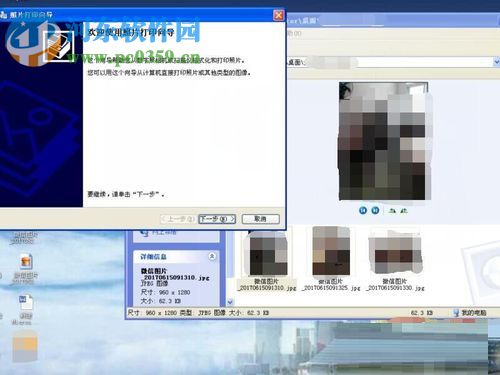
5、然后用户打开我们之前上传的照片,然后右击照片,在操作菜单中选择“打印”,然后即可进入“照片打印向导”,我们点击下一步。
6、此时进入“照片选择”窗口,我们根据自己的需要选择要打印的照片,支持批量选择与答应。
7、选择照片后,点击下一步进入“打印选项”,然后用户记住与选择自己打印机的型号,接着再点击“下一步”。
8、然后弹出“布局选择”窗口,在全页图片中有两种选择,一般情况下选择全页照片(当然,用户也可以根据自己的实际需要选择),此选项做大的好处就是支持不留底部与上部的空白部分(红框框起的部分),选择后点击下一步。
9、然后打印机即可自动打印,我们等待照片打印结束即可,值得注意的是,在右侧(红色框部分)有读条显示,您可以查看打印机完成打印的情况。
10、打印结束后,用户即可造打印机的出口处取出照片,然后同样按住打印机的开关即可关闭打印机
注意事项,当打印机中放置的照片纸过多时,请用户及时取出,妥善保存,如果放在打印机中可能会出现泛黄的情况。
以上就是打印照片的全部教程,操作十分的简单,有需要的用户赶紧来了解一下吧!









