Win8系统下“windows资源管理器未响应”的解决方案
在平时我们使用电脑时,windows资源管理器是我们监视系统后台应用最为常用的工具。很多人都常常遇到应用未响应的情况,部分朋友喜欢使用资源管理器来强制关闭应用再重新打开就可以解决这个问题。那么如果资源管理器也未响应呢?也就是我们常说的资源管理器卡住了。我们常常会重启它以达到解决问题的目的,其实这样做并不好,我们应该找出未响应的原因再寻找方法解决它。既然如此,那么在Win8的系统中如何知道Windows资源管理器未响应的原因呢?下面小编为大家带来了详细的图文说明,大家一起学习一下吧。
 方法步骤:
方法步骤:一、查看Windows资源管理器未响应原因的方法
1、打开“我的电脑”,依次点击“控制面板”—“系统和安全”—“操作中心”,单击打开“维护”。
2、进入维护页面之后,点击进入“查看可靠性历史记录”。
3、系统弹出“可靠性监视程序”,系统会读取记录,这个过程可能会缓慢一点,请耐心等待。Ps:可靠性监视程序为Win7/8/8.1新添加的功能,WinXP没有这个功能。
4、在可靠性监视程序窗口中的上半部分选一个日期,这里需要注意的是,选择的日期必须是Windows资源管理器无响应的日期。
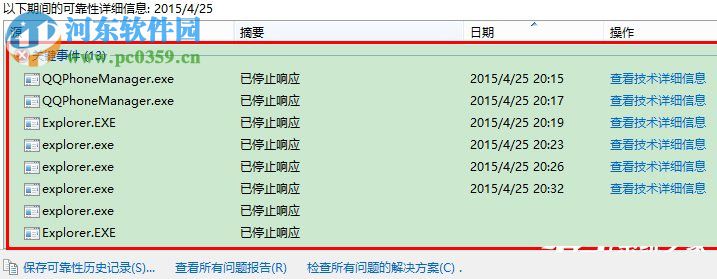
5、页面会显示出这个日期的全部已停止响应的应用记录。
6、在这些错误事件中,找到与explorer.exe位置最接近的错误事件,这里要注意的是:找的事最靠近它的,而不是explorer.exe这个文件(在下图中是蓝色框标出的部分,即QQPhoneManager.exe错误事件)。
7、双击打开该事件,会出现引起Windows资源管理器无响应的程序以及出错原因。PS:引起Windows资源管理器无响应的原因有很多,首先要排除病毒和恶意软件的破坏,确信其他方面没有问题后,再考虑以上方案。
二、Windows资源管理器未响应的解决办法
1、一般情况下,引起“Windows资源管理器无响应”通常是与explorer.exe相邻的程序起了冲突所造成的。右键单击这个程序点击“查看技术详细信息”。
2、有时候“查看技术详细信息”是灰色,也就是不能够查看的状态,我们可以卸载应用或者将应用重新升级。
是不是很简单呢?一般情况下,其实这几个步骤就足以解决这个问题了。只有从根本上解决这个问题才能杜绝Windows资源管理器无响应。









