win7添加凭证的方法
最近有用户向小编反映,称在使用远程访问桌面时,系统提示“您的凭据不工作”,并且在启用“允许分配保存的凭据用于仅 NTLM服务器身份验证”策略后依旧不管用。其实之前小编也分享过如何解决系统提示“您的凭据不工作”的问题,但是该用户发现依然无法解决自己的问题,那么应该怎样做才能解决问题呢?这时我们可以尝试添加用户凭证。
 方法/步骤:
1、单击电脑屏幕左下角“开始”图标或按下键盘上的Windows图标打开菜单栏,在菜单栏中找到并打开“控制面板”。
2、在打开的控制面板窗口中单击“用户账户和家庭安全”选项。
3、在打开的“用户账户和家庭安全”窗口中单击“凭据管理器”选项。
4、在打开的凭据管理器窗口可以查看当前的用户凭据信息,单击“添加windows凭据”按钮。
5、在弹出窗口的相应文本框中输入需要远程的服务器的IP地址,以及用户名和密码等信息,然后单击“确定”按钮。
6、设置好用户凭据后,再次远程访问,如果弹出对话框提示证书不信任,则单击“是”按钮即可。如果依旧无法访问,则单击“开始”按钮,在打开的开始菜单中选择“运行”选项,打开“运行”对话框,输入“gpedit.msc”,然后单击“确定”按钮。
7、打开本地组策略编辑器,在左侧列表中依次单击展开“计算机配置”-“ 管理模板”-“系统”-“凭据分配”选项,在右侧双击“允许分配保存的凭据用于仅 NTLM服务器身份验证”选项,在弹出的对话框中选择“已启用”单选钮, 然后单击选项栏中的“显示”按钮。
8、在弹出的“显示”对话框中输入命令字符“ TERMSRV/*”,然后连续单击“确定”按钮。
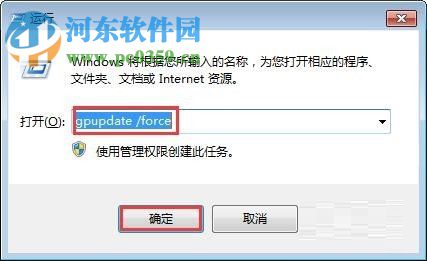
9、接下来打开运行对话框,输入 “gpupdate /force ”单击“确定”按钮,接下来系统会自动更新策略组,更新完毕之后就可以了。
产生系统提示“您的凭据不工作”得原因有很多,并不是一个教程就能解决所有用户的问题,我们应该根据电脑的产生问题的原因再寻找使用合适的方法去解决问题。以上就是添加凭据的全部步骤了,有遇到这个问题的朋友快来试一试吧!









