谜爱阁生活网

win7重装系统后缺少e盘的解决步骤

软件教程  2024-06-22 14:34:56  热度:1985℃

自己动手安装过电脑系统的用户应该都知道,在我们安装完系统之后必须要对系统进行分区。分区也是为了以后在使用电脑时不会将所有的资料文件都下载在一个盘里做准备。但是这几日有位win7用户告诉小编,他在电脑上安装win7纯净版之后发现少了一个E盘。在分区时是分了空间给这个盘的,但是运行时却显示不出来有这个盘。那么我们就来看看该怎样操作才能解决这个问题吧!
win7重装系统后缺少e盘的解决步骤方法步骤:

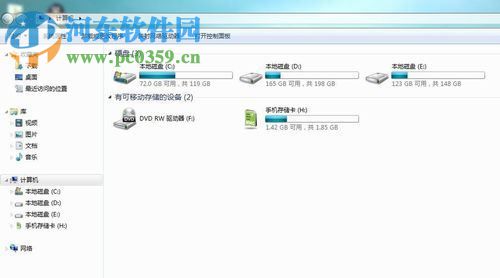
1、问题如下图所示,在用户重装系统之后,E盘找不到了。

2、在电脑屏幕上找到“我的电脑”或“计算机”,使用鼠标右键双击打开。在弹出的界面中找到“管理”按钮并单击打开。

3、单击“磁盘管理”。仔细观看可以看见窗口右侧出现了刚刚消失的分区。为什么会消失了呢?原因其实很简单,因为它没有添加盘符。我们手动添加一下就可以了。

4、使用鼠标右键单击没有出现的分区,在选框中单击“更改驱动器号和路径”选项。

5、单击“添加”。

6、任意命名,但是命名不可以和前面已显示的分区重名。点击“确定”就完成了。

win7重装系统后缺少e盘的解决步骤

7、最后回到桌面刷新一下,打开“我的电脑”就会发现分区出现了。

使用以上所诉步骤就可以解决win7下重装系统后分区消失的问题了,有需要的朋友快来一起设置一下吧!

最近更新

  • 酷狗音乐中使用蝰蛇音效制作工具的具体操作方法

    酷狗音乐中使用蝰蛇音效制作工具的具体操作方法

    2024-11-111221阅读

  • win7电脑中出现声音图标不见了的具体解决方法

    win7电脑中出现声音图标不见了的具体解决方法

    2024-11-11851阅读

  • 车到哪app的详细软件介绍

    车到哪app的详细软件介绍

    2024-11-11953阅读

  • 小米9se中查看序列号的具体操作方法

    小米9se中查看序列号的具体操作方法

    2024-11-11925阅读

  • 迅雷中使用FTP探测器的详细操作方法

    迅雷中使用FTP探测器的详细操作方法

    2024-11-11937阅读

  • ppt制作出小荷才露尖尖角动画场景的具体操作步骤

    ppt制作出小荷才露尖尖角动画场景的具体操作步骤

    2024-11-11785阅读

  • 小米9se中清除内存的具体操作步骤

    小米9se中清除内存的具体操作步骤

    2024-11-11740阅读

  • 千牛中取消消息提醒的具体操作流程

    千牛中取消消息提醒的具体操作流程

    2024-11-11761阅读

  • 抖音app中两个人使用特效具体步骤介绍

    抖音app中两个人使用特效具体步骤介绍

    2024-11-11747阅读

  • 2018Mac mini值得购买吗?Mac mini配置参数及售价详解

    2018Mac mini值得购买吗?Mac mini配置参数及售价详解

    2024-11-11770阅读







