win10计划任务的设置教程
软件教程
2024-06-22 14:34:37
热度:1544℃
今天小编要给大家分享一下如何在win10系统中使用任务计划。可能有很多win10用户都没有使用过这个功能吧?小编也是最近才发现它是有多么的实用,只要好好的而利用它就可以将很多的脚本、程序,甚至是一些文档放在一个最合适的时间来进行。小编已经迫不及待了,让我们一起来看看下面的图文教程吧!
 方法步骤:
方法步骤:一:任务计划设置
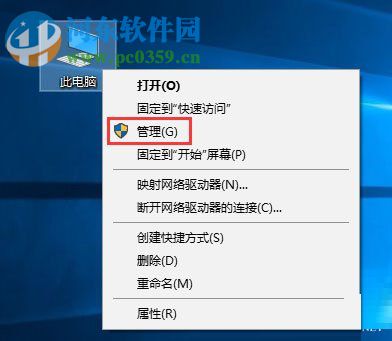
1、使用鼠标右键单击“此电脑”图标,选择“管理”选项。
2、系统会自动弹出“计算机管理”界面,单击界面左侧的额“任务计划程序”。然后在右边单击“创建基本任务..”选项。
3、在下图所示界面中任意填写“名称”和“描述”选项。填好之后单击“下一步”按钮。
4、在弹出的“创建基本任务向导”界面中单击左侧的额“触发器”选项,这样就可以设置程序开始执行的时间了。PS:当前用户登录时指的就是电脑开机的时候。选择好之后单击“下一步”即可。
5、选择“触发器”下的“操作”选项卡,将启动程序勾选上,单击“下一步”。
6、做到这里就完成任务计划的设置啦!
二:创建任务
1、首先要回到“任务计划程序”界面,单击“创建任务”。
2、在下图所示窗口中,我们可以任意填写名称”和“描述”选项。
3、单击“触发器”选项卡,点击左下角的“新建”选项。然后设置一下执行任务的时间就可以了。这里设置的是每天11:07:34都会执行。
4、切换到“操作”选项卡,单击“新建”剩下的步骤就和刚刚是一样的了。
5、在切换到“条件”选项卡,在这里就可以设置执行时的条件了。可以根据自己的需求任意选择。
6、最后是“设置”选项卡,这里是影响任务计划的一些设置,也可以根据自己的需求来设置。
以上就是win10任务计划的设置方法和说明了,只要大家善用这个功能可以给我们的生活和工作带来很多的便利,喜欢的用户就快跟着小编的的教程一起设置一下吧!









