win7开机自动连接无线的方法
软件教程
2024-06-22 14:32:39
热度:2199℃
在现在这个网络时代中每天都要使用电脑和无线网络,如果电脑没有网那很多事情都无法在继续进行。工作中没有网络很多操作就会停止,就算想继续都没有办法;生活中,没有网络就不能看电影、看电视、打游戏,估计现在没有人能忍受没有网络的日子吧!每次电脑开机之后都需要手动连接无线网络就显得非常的麻烦,那有没有什么方法让电脑开机就会自动连接无线呢?其实不仅有这样的方法而且还很简单,只需几个步骤就可以了,下面的教程就教大家在win7中如何设置电脑开机就自动连接无线,跟着我一起往下看吧!
 方法/步骤:
1、打开计算机,电脑中的“宽带连接”,在弹出的小窗口下面“为下面用户保存用户名和密码”前面的方框中打上勾,在选择下方的“任何使用此计算机的人”,单击“连接”按钮。
2、根据刚才的方法打开“宽带连接”,单击鼠标右键在菜单中选择“属性”,在弹出的页面中选择工具栏上面的“选项”按钮,再把“提示名称、密码和证书等”前面方框中的勾取消掉,单击“确定”按钮。
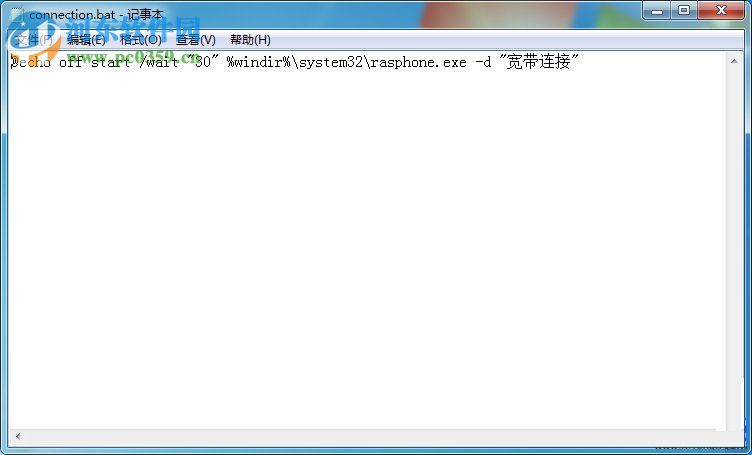
3、返回桌面单击鼠标右键选择“新建”,在菜单中选择“新建文档”,打开记事本之后输入下面的代码:@echo off start /wait "30" %windir%system32rasphone.exe -d "宽带连接",结束之后点击页面上面的“文件”,选择“另存为”,在保存页面把“保存类型”换为“所有文件”,再把“文件名”换为“connection.bat”,再单击“确定”按钮。
4、回到桌面上,点击“开始”,在子菜单中选择“所有程序”然后单击“启动”文件夹,这时候把刚才保存的“connection.bat”文件移动到“启动”文件夹中,结束之后重启计算机。
学会这个小技能以后开机就会自动连接宽带了,是不是很方便呢?









