解决win10网络连接错误118的方法
使用电脑的时候,网络错误相信是大家最怕遇到的一种错误了吧?若是出现软件故障我们还可以在网络上下载修复工具来进行修复,可是网络一旦出现故障就不能上网了。最近有Win10的用户也遇到了一个新的网络故障代码,一般都会出现在打开网页的时候,系统会提示网络连接错误,错误代码为118。可能有的用户之前也遇到过,不过对于该用户来说还是头一回!我们来看看具体的操作方法吧!
 方法步骤:
方法步骤:1、在win10中使用鼠标右键单击左下角的开始图标,也可以直接使用win+x的方式来打开超级菜单,随后单击打开 命令提示符(管理员)一栏!
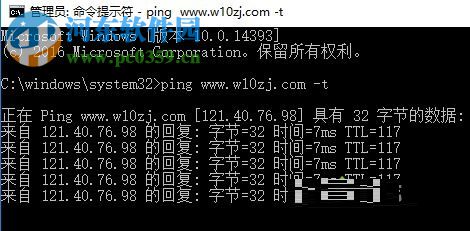
2、打开之后,就能进入命令输入界面了,在这个窗口上输入我们的命令: ping www.w10zj.com -t并使用回车键进行执行!
3、这时,若是出现了时间字节等等信息,俺么就说明网络可以正常使用,若是出现了timeout的提示就说明网络不正常了!后面这种情况只能联系维修人员了!
4、第一种情况我们可以这样解决,使用组合键:win+r调出运行窗口,并键入inetcpl.cpl ,最后按下回车键就能打开浏览器的设置界面了!
5、进入internet的提示界面之后,在常规选项卡下方单击进入“删除”界面!
6、系统会弹出下图所示的删除设置界面,将除了“保留收藏夹网站数据”以外的选项全部勾选上!然后将它们删除即可!
7、接着回到internet属性设置界面中将选项卡切换至高级一栏中去,单击进入下方的“管理加载项”窗口中去!
8、在这个新界面中我们可以看见很多的程序都是开启了的,找到一些不需要的组件,将它们设置为“禁用”模式即可!
9、然后再次回到高级设置界面中,单击高级下方的“还原高级设置”按钮即可!
10、等待浏览器还原之后就可以重新双击运行浏览器了!若是依旧无法打开,还有一个简单的方法,那就是浏览器中自带的修复方法,就在浏览器界面的最下方!
11、单击打开之后在主界面中打开修复按钮!然后就能看见下图所示的界面了,将左侧的选项勾选之后就可以使用立即修复按钮进行修复了!
以上就是小编解决win10电脑中浏览器提示错误118的方法了,很多的用户都遇到过这个故障,有了这个教程之后大家都赶紧试着修复一下吧!









