解决Win10更新后打开软件弹出用户账户控制界面的方法
windowa系统在更新之后总是会出现一些莫名其妙的故障,下面小编要说到这个不是很严重的问题,但是去非解决不可!是什么故障呢?据部分Win10用户反映道,在更新了之后,每次运行电脑软件都会弹出一个用户账户的控制界面,无论是运行什么软件都会弹出来。因此小编说这是一个必须要解决的问题!用户账户控制界面只是为了验证我们的身份,我们只要让它取消验证就可以了!想知道如何设置么?快快快下方的详细教程吧!
 方法步骤:
方法步骤:第一种方法:
1.在开始菜单中搜索控制面板并打开它,也可以使用鼠标右键单击左下角的开始图标,这样在超级菜单中也能找打控制面板入口!
2、进入控制面板界面之后,单击其中的的系统和安全选项!
3、进入系统和安全界面之后,单击下方的“安全和维护”按钮!
4、然后在新窗口的左侧单击打开“更改用户账户控制设置”界面!
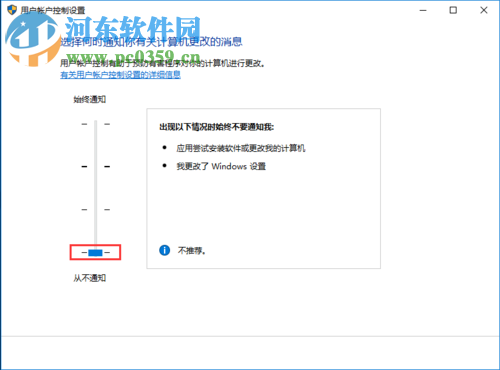
5、打开之后就可以在这个界面中设置通知的登记了,只要将左侧的滚动条拉动到最底端并保存即可!
第二种方法:
1、使用鼠标右键单击“此电脑”图标!然后在弹出的选项中选择“属性”一栏!
2、这样一来我们就能顺利的进入电脑属性设置界面了,在这里也可以打开安全和维护按钮!
3、后面的步骤基本就和上一个方法是一样的了,单击打开左侧的“更改用户账户控制设置”字样!
4、并且一样需要设置一下这个通知的滚动条!
第三种方法:
1、同时按下键盘上的win+r按键,然后在输入框中输入命令:msconfig并使用回车键进入新的设置界面!
2、在弹出的系统配置界面中,将最上方的选项卡设置为“工具”一栏,随后在最下方单击选中“更改UAC设置”这一栏,选中之后使用“启动"按钮将其打开!
3、这个界面是不是很熟悉呢?和上面一样的设置方法喔!
只要大家在这三种中任选一种方法来进行处理都可以解决,在win10更新之后运行软件就会弹出用户控制界面的问题了。虽然每个方法最后都需要调节通知,不过有遇到该故障的朋友还是可以选择一种最适合自己的打开方式的!









