解决win10小娜无法打开软件的方法
微软小娜是win10系统中备受争议的一款程序,很多用户都喜欢使用它来控制软件的搜索和运行。一般的操作是使用语音或是文字来进行快速搜索某一软件,搜索成功之后直接单击或是使用上下键选中并回车就能打开这个软件了。但是最近为软件小娜出现了一个新的故障,那就是在搜索到软件之后无法打开它,上述两种方式都不能令程序正常的启动!并且该现象不是发生在一个软件中,是电脑中所有的软件都无法打开。遇到这样的故障时我们该如何操作才能解决呢?很简单,一起来看看具体的解决步骤吧!
 方法步骤;
方法步骤;第一种方法:启动服务
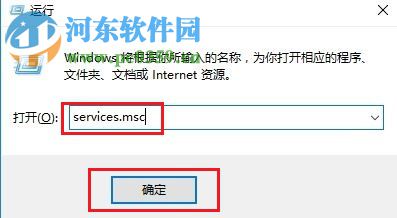
1、同时按下键盘上的win+r组合键,在随后出现的运行中键入命令:services.msc 。确认输入无误之后使用回车键打开这个服务界面!
2、进入系统的服务界面之后,使用鼠标双击打开右侧中Windows Firewall服务的属性设置界面,在下图所示的界面中查看这个程序有没有正常的运行,若是没有我们可以将它的启动类型设置为:自动模式,然后按下右下角的“应用”按钮。接着在按下下方的“启动”按钮将这个程序进行运行,最后使用“确定”按钮进行保存!
3、完成以上的操作之后回到小娜中应该就可以恢复使用了!
第二种方法:若是上述步骤不能解决问题我们还可以这样操作:
1、使用win+x键调出超级菜单,然后在超级菜单中单击打开Powershell(管理员)选项,有的用户中没有这一栏,我们可以使用开始菜单,在这里进行搜索即可,不过使用开始菜单打开的时候需要使用鼠标右键单击选择:以管理员身份运行。
2、打开这个设置界面之后分别输入以下的两条命令:
$manifest = (Get-AppxPackage Microsoft.WindowsStore).InstallLocation + "AppxManifest.xml" ; Add-AppxPackage -DisableDevelopmentMode -Register $manifest Get-AppXPackage -AllUsers |Where-Object {$_.InstallLocation -like "*SystemApps*"}
3、完成上一步之后直接关闭这个界面并重新启动电脑即可!
这就是小编在win10系统中解决小娜搜索之后无法打开软件的方法,很多用户使用第一种方法就能顺利的解决,若是你使用之后没有生效可以在开启了服务的情况下继续使用第二种方法进行修复喔!需要修复方法的朋友们快来试试吧!









