解决win10更改用户文件夹提示0x80070057的方法
在将电脑升级到win10系统之后,有的时候需要对计算机的用户账户文件夹名称进行修改。有部分用户在进行这个操作的时候就有遇到系统提示:0x80070057参数错误。对于这些非计算机专业的用户来说,遇到参数错误都会觉得束手无策,不知道应该要这样来修复这个错误!小编这里有两种可以解决这个故障的方法,不知道哪一种更适合你的电脑,还没有解决这个问题的朋友快来学习一下吧!
 方法步骤:
方法步骤:第一种方法:
1、使用鼠标右键单击左下角的开始图标,随后在出现的开始菜单中单击打开“计算机管理”选项!
2、打开之后,使用鼠标单击左侧的系统工具,随后打开本地用户和组下方的用户文件夹!
3、使用鼠标右单击打开这个文件夹之后,在右侧找到需要修改的名称,接着使用鼠标右键单击它,选择“重命名”的方法进行名称的修改!
第二种方法:
1、使用鼠标右键单击桌面上的 此电脑 图标,在弹出的选框中选择“属性”选项,打开电脑系统设置界面!
2、进入系统设置界面之后,单击左上角的“高级设置”按钮!
3、进入高级设置界面之后单击下方的“环境变量”按钮!
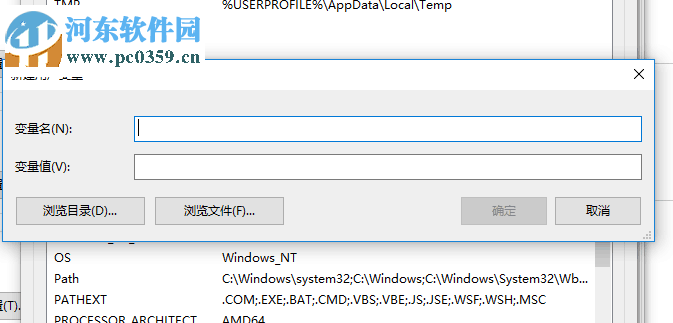
4、在环境变量的编辑界面中,使用鼠标单击打开中间的“新建”按钮,在下图所示的界面中将变量名设置为:USERPROFILE;变量值设置为:C:Usersabc。保存之后再次使用新建按钮,建立一个变量名为:HOMEPATH,变量值为:C:Usersabc的路径!
5、保存以上的操作之后重新进行登录,此时配置的文件就会自动被添加到新的文件夹中去了!
6、若是以前的配置不能被系统加入新文件夹,我们还可以手动进行添加,添加之后将原来的文件夹删掉即可!
7、在更改了名字之后需要这样的操作:
(1)按下键盘上的win+r按键,随后在运行界面中输入命令:regedit并使用回车键进入注册表编辑器界面!
(2)打开编辑器之后使用鼠标单击展开左侧的以下文件夹:
HKEY_LOCAL_MACHINESOFTWAREMicrosoftWindows NTCurrentVersionProfileList
随后在其中找到原来的名字,将其中的ProfileImagePath重新命名为新建的目录名称就可以了!
通过上述方法就可以解决在win10中更改用户文件夹名出现错误0x80070057的方法了。第一种方法虽然很简单,但是成功率要比第二种方法低,大家可以先尝试一下第一种方法,若是失败了在试着操作第二种方法!在使用的过程中大家有任何的问题和意见都可以在下方给小编留言喔!









