win10蓝牙驱动的安装教程
蓝牙是现在设备连接中使用的比较广泛的硬件之一,除了需要硬件支持以外,我们的电脑上也需要安装蓝牙驱动!在我们将电脑升级到Win10之后,系统中是自带了蓝牙驱动的,不过据很多使用正式版系统的用户反映,电脑中的驱动是无法使用的。不能使用的朋友也不必去纠结为什么不能使用,我们只要将驱动进行修复就可以解决了,一般我们会将系统中的蓝牙驱动进行降级处理,使它回到最开始的win8版本,这样就可以解决这个问题了!
 方法步骤:
方法步骤:1、使用鼠标右键单击左下角的开始图标,在弹出的选框中选择“设备管理器”选项!
2、进入设备管理器之后,如下图所示,使用鼠标单击找到蓝牙驱动!由于系统安装的蓝牙驱动和win10系统不兼容,所以我们需要将其进行降级为win8.1中的蓝牙驱动!
找到蓝牙之后使用鼠标右键单击它,选择“更新驱动程序软件”选项!
3、在新打开的设置界面中使用“浏览计算机”选项查找驱动!
4、找到我们提前下载好的驱动文件即可。
5、安装的方式我们设置为“磁盘安装”,在这里有的用户可能已经发现了,想要成功的安装还需要对数据进行签名处理,这个在网上有很多的教程,步骤也很简单,大家百度一下就可以找到了喔!
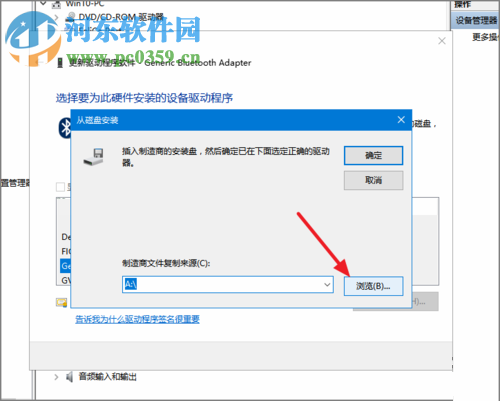
6、完成以上的步骤之后,使用下图中的“浏览”按钮在此电脑中寻找下载并解压了的蓝牙文件!
7、紧接着蓝牙驱动的格式需要设置为*.inf模式!
8、随后就会开始安装了,只需要耐心等待即可。当然有的用户下载的蓝牙驱动会扫描不出来,这个问题一般都是由于下载的驱动与win10不符合导致的,此时需要重新下载!
9、由于蓝牙驱动的版本很多,一旦下载错误了就难以安装成功,因此大家多试几次就一定能安装到正确的Win10版本了!若是觉得麻烦也可以直接使用驱动精灵等第三方工具进行驱动的管理和升级!
以上就是小编解决在win10系统中蓝牙驱动无法使用的方法了,安装蓝牙驱动的方法还是很简单的,不过前期需要提前下载好驱动安装包,以及设置好数字签名等工作。win10蓝牙驱动有故障的用户都可以参考小编的这个教程来进行安装,教程中有任何不清楚的地方都可以在下方给小编留言喔!









