处理win10应用商店提示“请稍等几分钟 ”错误代码0x80246007的方法
大家在win10系统中更新的时候有没有遇到过这样的情况呢?在应用商店下载软件的时候总是被提示:“请稍等几分钟,错误代码为:0x80246007 ”。其实在应用商店的使用中已经出现了很多的错误代码,要么就是不能登录,要么就是登录了不能下载。今天小编要说到的故障就属于后面的这种情况,经过小编的研究发现,出现这个故障的原因很可能是由于网络无法使用造成的。我们可以在电脑中对DNS进行修改,恢复网络的正常使用即可解决这个问题!
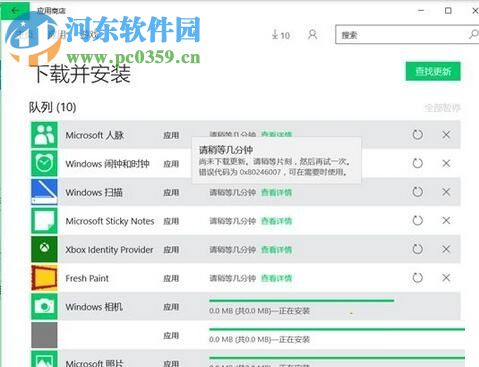 方法步骤:
方法步骤:1、打开电脑的开始搜索界面,输入:services.msc 进行搜索,搜索到服务之后将其打开!
2、接着在服务的右窗格中找到叫做: windows update 一栏,使用鼠标右键单击它,将它设置为停止模式即可!
3、回到电脑桌面上,使用鼠标双击打 此电脑 图标!打开之后在C盘中单击打开 windows 中的SoftwareDistribution文件夹,将这个文件夹全部删除!
4、删除之后再次打开系统中的服务界面,将windows update设置为“启动”模式。打开的方式和前面的方式相同!
5、设置好上述步骤之后,使用鼠标右键单击左下角的开始图标,在超级菜单中打开“网络连接”界面!
6、打开网络连接界面之后使用鼠标右键单击现在连接的网络名称,使用:属性按钮进入属性设置界面!
7、接着在下图所示的界面中使用鼠标双击项目中的 internet 协议版本4一栏,进入该协议的属性设置窗口!
8、接着我们就能开始对网络的DNS进行设置了,将下方的使用下面的DNS 一栏勾选上,接着而一次输入:4.2.2.1以及4.2.2.2,输入之后使用确定按钮进行保存即可!大家可以直接参考图片进行填写!
9、完成所有的步骤之后重新开启应用商店就可以顺利的下载软件了!
这就是小编解决应用商店下载提示:错误代码0x80246007的方法, 还没有解决这个故障的用户可以试试这个教程喔。这个问题的解决方法就说到这里了,大家有什么疑问可以在下方进行留言!









