开启win10 dhcp的教程
大家知道什么是dhcp服务么?这个服务对于使用热点的用户来说至关重要!想要在电脑中打开热点,那就必须先在电脑中将这个服务开启。由于近日有很多的win10用户都遇到了无法打开dhcp或是热点的情况,小编也特意去查询资料找到了一个解决方法。但是这个操作是需要用到注册表编辑器的,若是你想使用小编的方法需要提前对注册表进行备份喔!因为注册表一旦出错就会导致电脑出现很多的错误,会给大家带来大量的麻烦!话不多说,我们一起看看解决的方法吧!
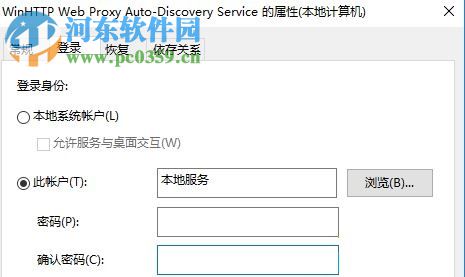 方法步骤:
方法步骤:1、使用键盘上的win+r按键将系统或者的而运行界面打开,接着输入命令:services.msc并按下回车键!
2、打开服务界面之后在右窗格中使用鼠标右击打开名为:WinHTTP Web Proxy Auto-Discovery service 的服务项目!
3、进入该服务的设置界面之后,查看是否是启用的状态,不是的用户可以手动进行启动!
4、启动之后,将选项卡设置到 登录一栏中去,并勾选下方的 此账号 选项。将其中的密码删掉保存即可!
5、随后双击打开服务中的DHCP Client 服务,操作的方法和上一个服务相同,首先将它设置为启动状态,接着将登录选项卡中的密码全部删除!
PS:确认密码一栏也要删除喔!
、
6、有的额用户会遇到无法设置的情况,这时就需要大家将电脑中的管理员用户切换成 administrator。
7、若是切换之后依旧不能设置的用户可以这样操作:使用第一步的方法打开运行界面,输入: regedit 进入系统中的设置界面!
8、打开注册表界面之后在左侧依次使用鼠标展开以下的文件夹:
HKEY_LOCAL_MACHINESYSTEMCurrentControlSetservicesDhcp
9、打开之后就能找到哦啊dhcp了,使用鼠标右键单击它,依稀点击“权限”-“添加”-“高级”选项!进入高级选项设置界面之后,使用右侧的立即查找按钮查找叫做:NETWORK SERVICE的账户,找到之后使用鼠标选中它点击“确定”按钮进行保存!
10、随后在权限界面中将它的权限设置为:完全控制就可以了。保存之后回到注册表编辑器界面中展开以下的文件夹:
HKEY_LOCAL_MACHINESYSTEMCurrentControlSetServicesTcpip
将该文件夹中的NETWORK SERVICE修改为完全控制!
11、最后将电脑重新开启就能解决这个故障了!
以上就是小编解决在win10电脑中无法开启dhcp服务的方法了,运气好的朋友可能使用前面几个步骤就能处理这个问题,若是你需要使用注册表编辑器,那么一定要记得提前备份注册表喔!









