win7移动installer文件夹的方法
Installer文件夹是电脑中经常能够使用到的文件夹之一,它也是系统中最重要的文件夹。因为最近有很多的朋友都在向小编询问能否将Installer文件从电脑中删除,在这里小编告诉大家,该文件夹属于系统文件夹。也就是说在这个文件夹中保存了大量能够维持系统正常运转的文件,若是删除轻则出现软件不能运行的情况,重则电脑无法运行。这个文件夹很容易装满,我们可以通过移动它的方法来解决无法删除的问题,也希望大家使用移动代替删除!
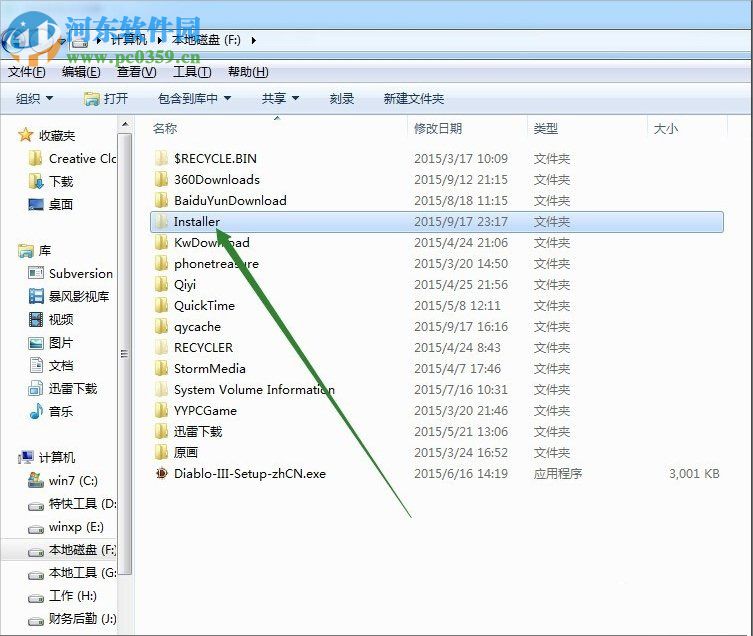 方法步骤:
方法步骤:1、在我的电脑中双击打开此电脑程序,随后依次展开以下的文件夹:C:WINDOWSInstaller,打开之后将下方的所有文件都复制粘贴到其他盘中去,例如F盘!
2、随后使用左下角的开始图标进行搜索,输入:cmd即可!
3、找到这个程序之后,使用鼠标右键单击它,使用选框中的“以管理员身份运行”打开它!
4、打开之后我们需要使用一些命令来将这个文件夹与系统进行连接处理!在下图所示的界面中输入:
mklink /D C:WINDOWSInstaller F:Installer
确认输入之后使用回车键执行这个代码!
5、这时,若是你的电脑中没有删除C:WINDOWSInstaller地址中的文件,那么命令提示符就不能成功的创建文件夹,因此在使用上一步之前我们可以先将C盘中的installer文件夹进行重命名!等上一个步骤操作成功之后直接将这个重命名的文件夹删除即可!
6、以下是运行成功的界面,大家可以参考一下!
这就是小编在win7中移动installer文件夹的方法,由于它会保存很多的系统文件,因此占用的内存也较大,使用这个方法将它移动到空间较大的磁盘之后能够有效的将电脑运行速度加快!大家在使用的时候一定要注意第五个步骤,这个操作必须要将原有的文件夹重命名才能创建新的文件夹!以上就是小编关于intstaller文件夹的全部建议了,需要修改该文件夹的用户不妨参考小编的建议进行操作!









