处理使用鼠标右键计算机管理提示“该文件没有与之关联程序”的方法
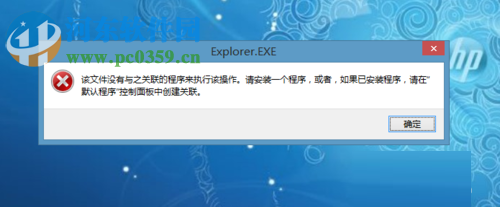
计算机管理是电脑中用来查看和控制电脑程序以及设备的窗口,想要打开它最常用的方法就是使用鼠标右键单击电脑屏幕上的“此电脑”了。但是有的用户在使用电脑的时候遇到了无法打开这个界面的故障。如下图所示,这个提示界面在打开计算机管理的时候就会弹出来,提示我们需要安装一个程序来使得管理程序与计算机关联起来。这就难倒了一批用户了,需要安装什么程序呢?小编这里有一个解决的方法,不需要安装任何程序就可以顺利的处理这个提示界面!你知道是什么么?
 操作方法:
操作方法:1、使用鼠标单击左下角的开始图标,接着在弹出的开始菜单中打开运行界面!
2、进入系统中的运行界面之后,输入以下命令:regedit并按下回车键!
3、系统会根据命令打开需要的注册表编辑器界面,在这个界面中使用鼠标单击左上角的“编辑”按钮,并选择其中的“查找”选项!
4、打开查找界面之后,使用鼠标勾选左侧的“全字匹配”一栏,勾选之后在查找目标中输入:Manage并利用右侧的“查找下一个”按钮进行操作!
PS:查找出来的文件一定是在{20D04FE0-3AEA-1069-A2D8-08002B30309D}文件夹下方的喔!
5、找到之后单击该文件夹下方的Command文件夹,使用鼠标单击选中Command文件夹,接着在右侧我们可以找到叫做“默认”的项目,双击打开它的设置界面!
6、打开之后将下方的数值数据设置为:mmc.exe %windir%system32compmgmt.msc,复制粘贴进去之后按下“确定”按钮进行保存就可以了!
7、觉得麻烦的小伙伴们可以直接搜索这个文件地址进行修改:
HKEY_LOCAL_MACHINESOFTWAREClassesCLSID{20D04FE0-3AEA-1069-A2D8-08002B30309D}shellManagecommand
通过上述步骤就可以解决在电脑中打开计算机管理界面时提示“该文件没有与之关联的程序来执行该操作”的方法。这个教程是不是很简单呢?只需要对注册表编辑器进行修改就能解决这个问题,需要的朋友快跟着小编的脚步一起修复一下吧!









