解决win7宽带连接错误711的方法
虽然现在是一个无线网络盛行的年代,但是对网速要求较高的用户还是会选择使用有线连接的方式上网。近日有网友准备连接宽带之后玩游戏时,突然发现连接失败了。连接宽带的方法是拨号上网,而系统弹出的提示也是比较少见的711错误。后来经过了解之后发现,出现这个错误说明你的电脑中禁用了连接网络时需要的服务。其实也不难理解,在运行高配置游戏的时候,很多的服务会还在那用运存或是网速,禁用之后玩游戏能更加的流畅。为了防大家禁用时禁用了网络服务,大家可以按照下面的方法进行操作,将这些服务重新打开!
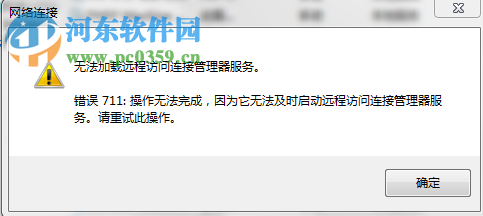 方法步骤:
方法步骤:1、出现711的用户一定很喜欢优化电脑吧?在优化的时候就会出现很多的服务提示,软件会建议你将其禁用,这就是很多用户出现711的主要原因!
2、请大家在开始菜单中找到控制面板,进入这个界面之后找到其中的“系统和安全”图标,使用鼠标单击它。接着点击“管理工具”按钮,在管理工具中打开“服务”界面!
3、这样一来我们就能在服务界面中进行设置了,在右窗格中找到叫做:windows event log的服务项目,接着双击打开这个文件,在下图所示的设置界面中将它的启动模式设置为:自动模式,随后按下状态下的“启动”按钮就可以了!
4、接着回到服务界面中继续寻找叫做:Telephony的服务,使用鼠标双击打开它之后将启动模式设置为:手动,并在状态下方点击”启动“按钮!
5、完成以上的两个服务设置之后,接着找到命名为:Remote Access Connection Manager的服务,双击打开它将它的启动模式设置为:手动,并且在状态栏启动它!
6、启动之后我们再次打开宽带连接,此时就可以进入正常的连接流程了。
以上就是小编解决宽带连接出现711错误提示的方法了,在设置的过程中希望大家能够严格的遵照上面的步骤进行设置,包括教程中的启动模式也需要遵循上述步骤进行设置。至于服务的设置顺序是不可以随意更改的喔。还没有处理好这个故障的朋友赶紧来试试这个教程能否解决你的问题吧!









