win10禁用驱动程序强制签名的方法
想必许多Windows用户都将系统升级至了最新的win10系统,其具备了更加完善的功能以及更加便捷的操作体验,而在使用的过程中,若用户在安装驱动程序时,必须安装带有验证签名的驱动程序,否则将无法正常安装,但是对于部分特殊的硬件及相应的驱动程序时,其可能没有经过验证签名,则在电脑上无法正常进行安装,造成我们对应的硬件无法正常使用,许多用户不知道如何解决,其实,我们只要关闭驱动签名认证功能即可,今天就为用户带来了win10禁用驱动签名验证的详细教程,有需要的用户赶紧来了解一下吧!
 方法/步骤
方法/步骤1、首先,用户点击左下角的“开始菜单”按钮,然后在其中找到“设置”选项。
2、随后,我们进入如下的设置界面,我们在其中找到并点击“更新和安全,Windows更新、恢复、备份”。
3、紧接着,我们进入更新和安全的界面,我们在左侧中点击“恢复”按钮,然后在右侧的界面高级启动(立即重启,若用户安装操作步骤一步步进行,请先收藏本网页,便于你重启后打开,继续操作,建议用户先看完一遍后再操作)。
4、此时用户进行重启后,会弹出如下的“选择一个选项”,我们选择“疑难解答(重置你的电脑或查看高级选项)”。
5、随后弹出如下的疑难解答选项,我们选择“高级选项”。
6、进入高级选项后,我们在其中找到并点击“启动设置(更改Windows启动行为)”。
7、这时,用户可以发现在启动设置,重启以更改Windows选项下有“禁用驱动程序强制签名”的选项,但是此时还不能设置,我们需要点击“重启”按钮,执行重启操作后才能设置。
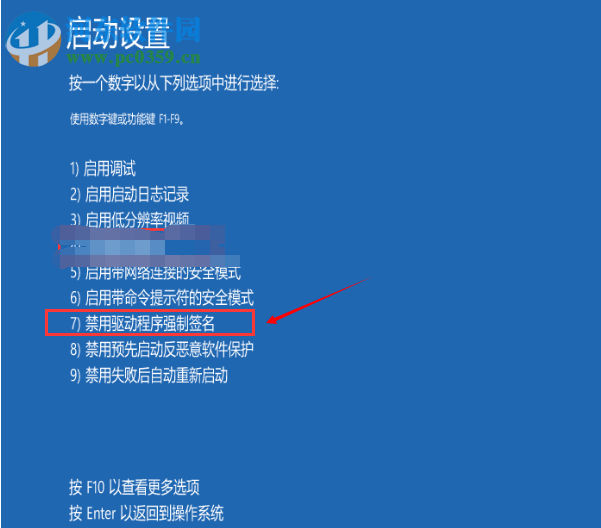
8、用户重启后,会自动弹出启动设置界面,这时,用户选择数字键7或者F7来选择“禁用驱动程序强制签名”,设置完毕后正常开机(按enter键进入操作系统)。
9、最后即可设置完成,用户即可正常安装与使用驱动程序。
以上就是win10禁用驱动程序强制签名的操作教程,有需要的用户可以安装如上的操作即可完成。









