win10更新显卡驱动提示"无法连接到NVIDIA"的解决方法
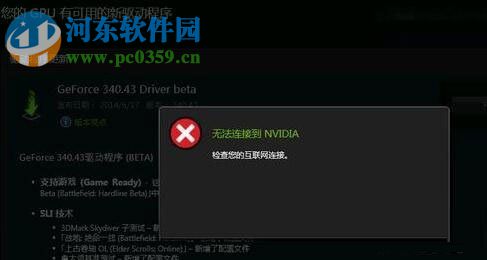
win10是Windows最新推出的系统,其具备了更加完善的功能以及更加便捷的操作,让广大用户对其喜爱有加,而在使用win10的过程中,许多用户都会定时的更新驱动程序,而据部分用户反应,当我们在NVIDIA控制面板更新显卡驱动时,弹出了如下的“无法连接到NVIDIA,检查您的互联网连接”错误提示,而此时,用户发现我们的网络处于正常联网,许多用户不知道该如何解决此问题,今天就为用户带来了详细的解决方法,遇到同样问题的用户赶紧来了解一下吧!
 方法/步骤
方法/步骤1、首先,我们打开“此电脑”,然后依次打开如下的文件夹目录 C:ProgramDataNvidia CorporationNetService ,用户打开NetService 件夹后,即可在其中找到名为NSManagedTasks.xml的文件,我们鼠标右击选择“删除”。
2、接着,用户通过快捷组合键“ctrl+shift+esc”呼出任务管理器(用户也可以通过Ctrl+Alt+.的热键启动),弹出任务管理器的窗口后,我们在进程下找到名为“NVNetworkService.exe”的进程,我们右击选择结束此进程。
3、随后,我们通过组合键“WIN+R”呼出运行窗口(也可以通过开始菜单-运行打开),然后在其中输入“services.msc ”点击确定即可进入计算机管理窗口。
4、进入计算机管理界面后,我们在左侧中点击“服务”,随后在右侧的服务列表中找到Nvidia Network Service,然后选择启动。
5、接着,用户即可正常的更新您的显卡了。
6、若按照以上的操作任然无法解决此问题,用户可以登录到NVDIA官网下载显卡驱动更新,或者通过第三方的驱动更新软件来实现更新(例如:驱动大师)。
以上就是Win10更新显卡驱动时提示“无法连接到NVIDIA,检查您的互联网链接”的解决教程,操作十分的简单,遇到同样问题的用户赶紧来了解一下吧!









