解决win10安装软件乱码的方法
软件教程
2024-06-22 14:27:29
热度:2489℃
不知道大家在win10中安装软件的时候遇到过哪些故障呢?想必数也数不清吧?接下来小编要说到的这个故障也是在安装软件的时候出现的,如下图所示,双击打开安装程序之后,我们的安装界面全部变成了乱码的,无法进行安装。这是怎么回事呢?小编在使用了几个安装包测试之后发现所有的安装程序均出现了乱码的现象,因此排除安装包故障。既然不是安装包的问题,那么就是win10系统的问题了,遇到这个故障我们可以使用下面的方法进行修复!
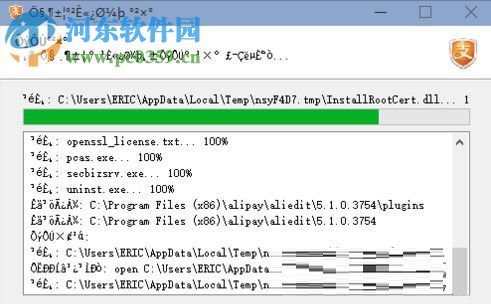 操作方法:
操作方法:1、使用鼠标右键单击左下角的开始图标,接着在出现的界面中单击进入“控制面板”设置界面!
2、打开控制面板之后将右上角的查看方式设置为“类别”模式,接着单击区域下面的“添加语言”按钮!
3、在弹出的新界面中使用鼠标单击左上角的的“更改日期,时间数定格式”选项!
4、完成之后系统会将区域设置界面调出,我们将选项卡切换至“管理”选项,随后使用鼠标单击其中的“更改系统区域设置”按钮。
5、这样我们就可以对语言进行设置了,将当前系统区域设置为:中文(简体,中国)语言即可进行保存了!
6、保存之后由于我们更改了控制面板中的设置,因此需要将电脑重新启动才能生效,使用系统弹出的“现在重新启动”按钮就可以开始启动了!
7、接下来我们看看安装界面乱码情况有没有得到解决,如下图所示,已经恢复正常的显示语言了!
小编就是使用上面的方法解决了win10中安装软件时乱码的情况,大家如果还没有解决这个问题可以试试这个教程。可能有的用户会问,为什么设置了语言就能够解决这个问题了呢?原因很好理解,由于系统中的默写程序有特俗性,因此在开始使用win10的时候经常会有用户出现这个问题,设置了语言之后就不会在出现这种情况了!









