处理Win10无法登陆应用商店错误0x801901f4的方案
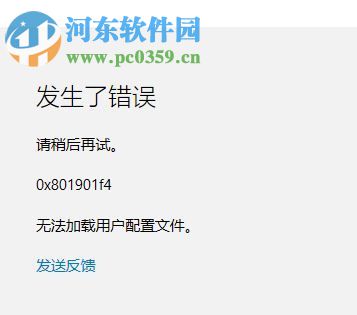
在win10系统中拥有一个可以自由下载软件的商店,我们很多日常需要的软件都可以在这个软件中下载到。使用过该软件的用户都知道,想要在这个程序中下载软件是需要登录的。可是很多用户都在向小编抱怨同一个故障,那就是无法登录!提示的错误如下图所示,错误代码为:0x801901f4。从下面的提示中我们可以看出不能登录该软件的原因是由于系统中无法加载用户配置文件。我们可以通过对网络安全级别的设置来修复这个问题!
 方法步骤:
方法步骤:一、疑难解答
1、故障如下图所示:
2、在出现这个问题的时候我们可以通过疑难解答来进行处理,可以在官方网站上下载:
https://support.microsoft.com/zh ... er-for-windows-apps
也可以使用电脑中自带的疑难解答。打开之后使用其中的“运行疑难解答”进行扫描和修复。
二、解决方法
若是通过疑难解答不能处理这个问题,我们可以使用下面的方法来尝试处理:
1、按下键盘上的win+r组合键,在出现的运行界面中输入命令:wsreset并按下回车键,这样可以将应用商店进行重置,完成这一步之后可以试试能否正常的登录应用商店!
2、不能登录的用户我们接着操作。使用鼠标右键单击左下角的开始图标,在出现的超级菜单中单击下面的:“命令提示符(管理员)”按钮!
3、打开之后接着在出现的命令提示符界面中输入命令:netsh int ip reset 并按下回车键进行执行!完成之后再次输入命令:netsh winsock reset 并执行!成功之后系统会提示我们重置成功并要求重新启动电脑。重启之后查看能否正常登录,不能登录我们还可以使用下面的方法!
4、再次打开运行界面,输入命令:inetcpl.cpl ,按下“确定”按钮之后我们就能进入“internet 属性”设置窗口了!
5、在下图的安全界面中使用鼠标将安全级别设置为“中”即可,最后使用“应用”按钮进行保存!
6、保存界面之后接着将选项卡切换至“高级”选项卡,使用右下角的“重置”再次将其重置!
当大家在使用应用商店的时候,若是遇到这样的故障就可以利用上述步骤来修复喔!以上就是小编解决在Win10中无法登录应用商店并提示:0x801901f4的方法了,还没有解决的小伙伴们赶紧来试着操作一下吧!









