解决Win10更新提示0x80070422、0x8024001e的方法
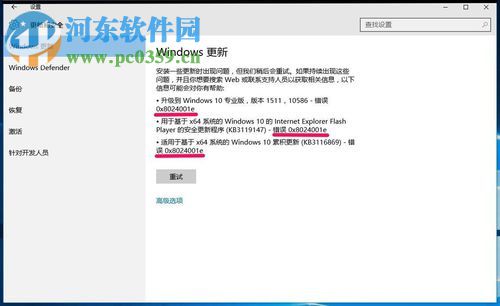
windows在更新的时候报错已经是一件让用户习以为常的事情了,无论出现了那一个版本都会在更新的时候遇到错误。有位用户在使用win10的时候电脑出现了故障,因此就重新安装了系统,到那时没想到在安装之后更新就弹出了0x80070422的错误提示,接着不就又出现了0x8024001e错误,大家可以看一下下面的错误提示界面!遇到这样的情况是什么原因导致的呢?小编判断很有可能是由于电脑中的更新服务没有开启导致的,我们一起来看看究竟是不是这个原因吧!
 操作方法:
操作方法:1、首先是故障的具体信息!
2、我们来看看是不是服务的原因。使用鼠标右键单击左下角的开始图标,接着找到超级菜单中的运行选项,单击打开它!
3、进入运行界面之后,在输入框中输入命令:services.msc并按下回车键进入本地服务界面!
3、打开服务之后在右侧的列表中找到Windows Update一栏,使用鼠标双击打开它!
4、双击之后在出现的更新属性设置界面中我们可以看出它的启动类型已经被禁止了,并且状态也是在停止中的。!
5、接着我们来设置一下这个更新程序,使用鼠标单击启动类型将它的状态设置为“自动”模式!
6、设置好之后我们可以看见在服务的一栏还是停止状态,但是它的整个界面都是灰色的不可设置模式,我们可以通过鼠标单击“应用”按钮,将启动模式激活!
7、点击之后我们就可以再次进行启动状态的设置了,使用鼠标单击左下角的“启动"模式!
8、等待它的状态变成“正在运行”模式时就可以点击“确定”按钮进行保存了!
9、接着我们关闭设置界面回到服务窗口中,此时的更新服务状态应该是正在运行的状态中的,确认设置成功之后就可以关闭以上的界面了!
10、打开系统中的更新界面,我们来看看能否更新!此时我们可以看见这个界面中的更新程序是正在检测的状态的!
11、等待系统下载安装之后将电脑进行重新启动就可以解决这个问题了!
通过以上的步骤我们可以看出,出现这个更新错误的原因的确是由于系统中的服务程序没有启动造成的。使用上述步骤进行设置之后就能顺利的更新Win10系统了,有遇到这个故障的win10用户可以试试小编的方法喔!不过若是你打开服务界面之后系统更新程序是正在运行状态中的就说明你的故障和这位用户遇到的故障是不一样的喔!









