处理Win10提示“由于另一个程序正在运行中 此操作无法完成”的方法
很多用户在将电脑系统升级为win10之后总是会遇到这样的提示窗口,开机之后弹出:“由于另一个程序正在运行中 此操作无法完成”。这个提示界面并不会对我们的电脑产生任何的影响,只要关闭它就可以正常的使用电脑。但是时间一久大家都会觉得很厌烦这个提示,如何才能让这个弹窗不再出现呢?小编研究之后发现有两种原因都会导致这个提示窗口出现,下面我们来看看是哪两种原因吧!
 方法步骤:
方法步骤:方法一:校园宽带netkeeper导致的
1、很多用户使用的是校园网,这时需要安装一个netkeeper来进行拨号连接,但是这个软件和自动联网是有冲突的,不能在一起使用,我们可以打开开始菜单,通过系统中的设置按钮进行操作!
2、进入设置界面之找到系统图标,单击后接着点击左侧的“应用和功能”选项!
3、打开应用和功能之后,在右侧的界面中找到应用和功能的卸载按钮,没有卸载按钮的单击该软件就会显示出来了!找到了就点击进行卸载!
方法二:系统故障
1、同时按下键盘上的:win+r调出系统的运行界面,在输入框中输入命令:Services.msc,大家可以使用回车键进行执行,也可以使用确定按钮进入新界面!
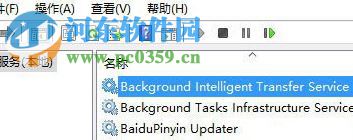
2、进入下图中的界面之后在右侧的服务中找到叫做:Background Intelligent Transfer Service的一栏!
3、找到它之后接着寻找叫做:Background Intelligent Transfer Service的服务,使用鼠标双击打开它即可!在进入属性设置界面之后将它的启动类型设置为“手动”模式,最后使用确定按钮进行保存!
4、保存之后回到服务界面使用鼠标右键单击Background Intelligent Transfer Service服务,选择“停止”选项.
5、完成以上的操作之后重新开启电脑就不会再出现这个提示界面了!
以上就是小编在win10系统中解决提示“由于另一个程序正在运行中 此操作无法完成”的方法,大家在使用这个教程之前需要确定自己之前是否有安装过netkeeper,若是没有可以后直接使用第二种方法进行修复!









