解决无法访问Documents and Setting的方法
Documents and Settings是电脑系统盘中的一个文件夹,它的作用范围很广泛,里面保存的文件都是和系统有关系的。一些用户对电脑中的文件比较了解,它们在清理磁盘的时候就会进入这个文件夹将不需要的内容删除!但是最近有用户在双击这个文件夹的时候却被提示不能访问。为什么会出现这样的提示信息呢?遇到了这个错误提示我们又该如何解决呢?想必这些问题大家都问过吧?下面小编就使用实例给大家演示一下解决无法访问Documents and Setting的方法。
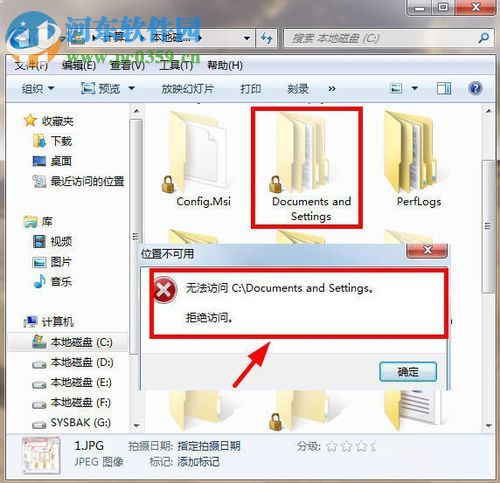 方法步骤:
方法步骤:1、故障提示如下图所示,一般在电脑中打不开某个文件或是文件夹的时候,不是文件损坏就是没有足够的权限!显然我们遇到的是第二种情况!
2、进入文件资源管理器之后,使用鼠标单击菜单栏中的工具选项卡,在出现的选项中单击打开“文件夹选项”一栏!
3、进入文件夹选项的设置界面之后,在查看选项卡中找到高级设置,紧接着使用鼠标取消勾选“使用共享向导(推荐)”一栏!
4、保存上一步操作之后接着回到文件夹中去,然后使用鼠标右键单击它,打开它的属性界面!
5、随后我们就能进入这个文件夹的属性窗口了,在安全选项卡中找到高级选项卡,使用鼠标单击它!
6、接下来我们来设置一下文件夹的所有者。将选项卡切换至“所有者”中去,接着单击左下角的“编辑”按钮!
7、在编辑界面中将下面的管理员账户选中,然后使用鼠标勾选下方的“替换容器和对象的所有者”,最后使用“应用”-“确定”按钮进行保存!
8、保存的时候会跳出一个新的一是界面,使用“确定”按钮关闭它即可!
9、设置好了之后我们来试试能否正常的进入Documents and Setting文件夹。如下图所示,小编这里是可以正常的打开了的!
使用这个教程就可以解决在电脑中无法访问Documents and Setting文件夹的问题了,小编是通过更改它的所有者权限来修复的,大家若是有其它的解决方法可以留言分享给别的小伙伴们喔!









