修复系统提示“未能连接一个Windows服务”的方案
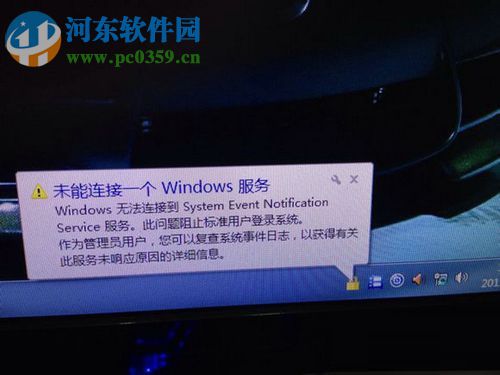
相信下图中的这个提示大家都不陌生吧?这是一个经常会出现在我们电脑右下角的提示之一,每次看见系统提示“未能连接一个Windows服务”的时候就意味着我们的电脑已经不能连接网络了,因此可以确定出现这个问题的原因是由于系统中的网络服务出现了故障,经过验证我们发现可以通过修改winsock目录来修复这个故障,下面小编就给单击介绍几种修复的方法吧!
 方法步骤:
方法步骤:方法一:
1、使用开始菜单搜索命令提示符,然后使用鼠标右键单击使用管理员的身份来打开它。win7以上的系统可以直接右键单击开始图标找到这个选项!
2、在开始菜单中搜索命令提示符的方法如下,找不到的用户可以直接进行搜索!
3、进入命令提示符界面之在输入框中输入命令:netsh winsock reset catalog并使用回车键进行执行!
4、接着当系统提示“成功地重置Winsock目录,你必须重新启动计算机才能完成重置”信息之后就可以关闭这个界面了!
5、完成以上操作操作之后需要重新启动一下电脑,重启值使用win+r调出运行界面,然后输入命令:services.msc。确认输入无误之后按下回车键打开系统的服务程序!
6、进入服务界面之找到右侧叫做:“System Event Notification Service”的服务,使用鼠标双击将它打开!
7、接着将启动类型设置为自动模式,设置好之后按下应用按钮即可!
8、设置好启动类型之后使用鼠标单击服务状态下方的启动按,最后点击确定保存。
方法二:
1、使用上述方法之后若是无效可以试试下面的方法,在开机的时候按下F8按键进入下图的安全模式!
2、打开之后接着找到安全模式并选中,使用回车键打开安全模式!
3、打开之后接着使用一样的方法调出命令提示符!
4、输入命令:netsh winsock reset catalog,按下回车键!
5、等待系统弹出提示之后就可以关闭安全模式了,关闭值重新启动电脑,在正常的系统中找到服务中的System Event Notification Service并启动,启动的方法和上面的方法是一样的!
方法三:
1、最后一个方法就是在命令提示符中输入:netsh winsock reset进行重置!
2、重置绘制接着等待系统提示下图中的语句,然后挂机重启。再次进入服务界面开启“System Event Notification Service”服务!
以上就是小编解决在电脑中出现“未能连接一个Windows服务”提示的方法了,若是使用第三种方法也没有效果,那么我们还可以在安全模式下使用第三种方法进行操作!以上三种方法小编亲测有效,若是你在使用之后发现不能解决这个问题,那么就只能重新安装电脑系统了!









