重装系统鼠标键盘失灵的解决方法
软件教程
2024-06-22 14:26:03
热度:359℃
在我们使用电脑过程中,如果电脑出现了系统问题或者需要将其改为其他的操作系统,我们一般会选择进行重装,从而解决电脑的问题以及获得更加流畅的操作体验,而部分用户在重装电脑后,出现了鼠标键盘不能正常使用的情况,用户尝试了许多方法都无法解决,小编这里这里为用户总结了几种简单而实用的解决方法,遇到同样问题的用户不妨来了解一下吧!
 方法/步骤
方法/步骤1、当用户重装电脑后,当系统完成驱动程序的配置后,可能需要重启才能生效,用户可以尝试进行重启电脑。
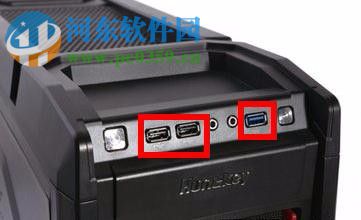
2、如果重启后仍然不能解决此问题,请用户尝试将鼠标键盘重新换一个USB插口,然后再查看是否能够启用。
3、若同样无法解决,如果笔记本用户,此时可以通过触控板来安装以及打开驱动管理软件(驱动精灵等软件),然后我们选择“驱动更新或者驱动管理”,查看我们的是否正常的安装了鼠标键盘的驱动,若没有,请用户下载与安装。
4、如果是台式电脑,则用户可以使用圆孔的鼠标键盘来实现直接使用,然后正在的安装驱动。
5、或者用户可以在开启时打开BIOS设置,然后我们分别对鼠标与键盘进行设置,其具体的操作如下所示:
键盘:用户进入BIOS设置后,依次打开如下的位置:In Tegrated periphrels(整合周边设定)--ONBOARD DERIVE--USB KEYBOARD SUPPOR ,然后将其设置为Enable。
鼠标:用户打开如下位置MOUSE SUPPORO--NBOARD DERIVE--USB KEYBOARD SUPPOR ,然后同样将其设置为Enable。
然后即可完成(当然,这需要键盘的支持来打开BIOS,因此此方案也不一定适用)。
6、如果仍然无法解决,则可能是重装时未正确安装驱动,只能再次重装系统了。
以上就是重装系统后,鼠标键盘不能用的解决方法,希望对您有所帮助。









