win10右键菜单没有新建的解决方法
在我们使用电脑的过程中,我们常常需要新建文件夹、文本文档、Excel、word等等,而我们一般都是直接通过鼠标右击,在呼出的操作菜单中来选择“新建”,然后根据自己的需要来选择新建的内容,而部分用户在呼出右键菜单时发现我们的操作菜单中没有新建,许多用户不知道该怎么办,小编这里为您分享win10系统下右键菜单没有新建的的解决方法,其他系统的用户同样可以进行参考。
 方法/步骤
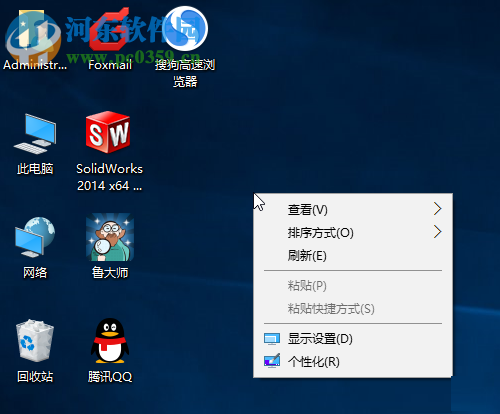
方法/步骤1、如图所示,我们鼠标右击桌面后,在呼出的的菜单中没有“新建”选项,我们可以按照如下的步骤解决。
2、我们鼠标右击桌面左下角的“开始菜单”,在呼出的操作菜单中选择“运行”(或者直接通过win+r呼出运行窗口)。
3、随即进入如下所示的运行窗口,我们在打开一栏中输入regedit,然后点击确定按钮。
4、随即呼出注册表编辑器,我们在左侧的目录下一次定位到如下的位置,HKEY_CLASSES_ROOTDirectoryBackgroundshellexContextMenuHandlers,其具体如下图所示。
5、我们定位到“ContextMenuHandlers”后,我们直接鼠标右击此文件夹,然后在呼出的操作菜单中选择“新建”,接着我们选择新建“项”,如图所示,(值得注意的是,我们可以先打开ContextMenuHandlers下拉菜单,查看其目录下是否有New文件夹如果有,则我们跳过这一步以及下一步)
6、我们将新建的项(文件夹)命名为“New”。
7、接着,我们鼠标选选中New文件夹后,我们双击右侧的表项。
8、我们双击后弹出如下所示的编辑字符串窗口。
9、接着,我们将数值数据改为{D969A300-E7FF-11d0-A93B-00A0C90F2719},然后我们点击确定按钮保存我们的的编辑内容,然后即可关闭注册编编辑器。
10、最后,我们我们返回桌面后,鼠标右击即可发现右键菜单的“新建”已经能够正常的进行使用了。
以上就是win10右键菜单没有新建的解决方法,遇到相同问题的用户赶紧来了解一下吧!









