处理win10 windows hello闪退的方法
windows hello是微软系统中自带的一个小程序,虽然并不起眼但是却可以帮助我们在电脑中添加指纹!很多用户认为密码锁不足以保护电脑的安全,并且每次登录都要输入密码比较麻烦,这时就会选择使用过windows hello来录入指纹。不过近日有win10的用户反映说这个程序每次都在添加指纹的时候闪退,并且是整个软件闪退。为什么会出现这样的故障呢?大家不要担心,小编给大家总结了两种解决的方法,不过面对的系统不同,大家快来根据自己的电脑系统选择一种吧!
 方法步骤:
方法步骤:方法一:适合家庭版用户
1、打开电脑之后使用组合键:win+r进入系统中的运行界面,打开运行程序之后接着在输入框中键入:msconfig,完成之后按下回车键打开系统配置窗口!
2、打开配置界面之后在工具选项卡中找到更改UAC设置一栏,选中之后单击启动即可!
3、接着进入用户账户控制界面中,将通知状态设置为下图中的状态模式!
4、设置好了之后进入注册表中:打开方法使用win+r之后输入: regedit ,最后按下回车键就可以了
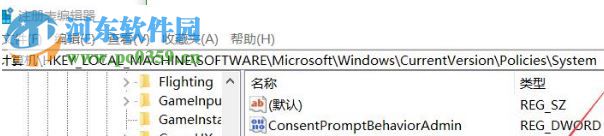
5、进入注册表编辑器界面之后在左侧的文件夹中依次打开:
计算机HKEY_LOCAL_MACHINESOFTWAREMicrosoftWindowsCurrentVersionPoliciesSystem
6、找到右侧的FilterAdministratorToken项目之后双击打开,然后将它的数值数据设置为:1。
PS:有的用户打开system文件夹之后在右侧找不到这个文件,我们可以使用鼠标右键单击之后新建一个Dword(32位的文件,然后将它重新命名为:FilterAdministratorToken。完成之后再进行数值数据的修改即可!
7、由于修改了注册表编辑器,因此需要重新启动电脑才能解决这个问题!
方法二:适合有组策略的用户
1、使用组合键:win+R,按下之后在运行界面中输入:gpedit.msc ,输入命令之后按下回车键进入组策略编辑器界面!
2、进入组策略界面之后打开:计算机配置——Windows设置——安全设置——本地策略——安全选项
3、打开之后在右侧的界面中找到用户账户控制: 用于内置管理员账户的管理员批准模式一栏,找到之后接着使用鼠标双击将它打开,成功之后接着将左侧设置为“已启用”。
4、设置好了之后进行保存,然后使用同样的方法设置一下:用户帐户控制:以管理员批准模式运行所有管理员就可以了!
通过上面的设置之后接着就可以重启电脑进行指纹的录入了,相信设置之后windows hello就不会再出现闪退的情况了!希望此教程能够帮助大家顺利的解决这个问题。









