解决win10更新失败提示“错误 0x80240008”的方法
微软为了确保windows系统是在安全的环境下运行,因此经常会定期给我们的用户提供更新包,而系统只要接受到安装更新的信息就会自动进行更新。有的用户电脑中设置了禁止自动更新的功能,在升级更新的时候就会被提示:“错误 0x80240008”,具体的故障下图所示。一般出现这样的情况都是因为用户手动更改了环境变量,也有可能是电脑中安装的某些软件自动对环境变量进行了修改。大家可以将环境变量还原成原来的设置,然后对电脑中的缓冲进清理!
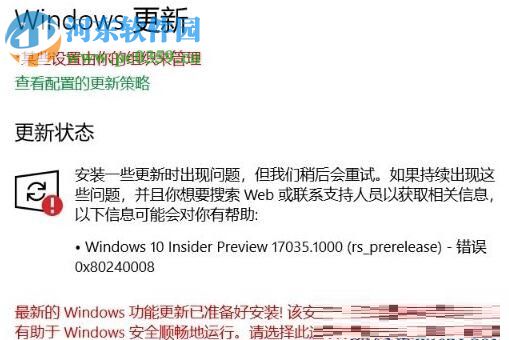 方法步骤:
方法步骤:1、首先我们来还原环境变量。使用鼠标右键单击桌面上的此电脑图标,然后打开管理选项栏!
2、打开之后接着使用鼠标点击左侧的“高级系统设置”功能!
3、这样就可以找到下方的环境变量入口了!
4、单击之后在出现的界面中使用鼠标双击变量中的temp一栏,在出现的修改界面中删除原有数据之后输入:%USERPROFILE%AppDataLocalTemp 。最后进行保存即可!
接着双击打开下方的tmp,将数据修改成::%USERPROFILE%AppDataLocalTemp
5、保存以上的设置之后环境变量就修改好了,接着大家一起来清理一下电脑中的缓存信息!
6、清理的方法为:进入系统中的运行界面,然后在运行程序中输入:services.msc ,按下回车键进入服务界面!
7、在返回的服务界面中找到叫做:windows update的服务,然后使用鼠标双击打开它的设置窗口。
8、进入下图中的设置界面之后接着点击状态中的停止按钮,然后保存自己的设置!
9、操作成功之后回到电脑的C盘中打开windows文件夹,接着找到SoftwareDistribution文件夹。打开文件夹之后将这个文件夹中的内容全部删除即可!
10、删除之后按照步骤6至8中的方法回到windows update服务中,然后将服务重新启动即可!
完成以上的设置之后需要将电脑重新启动才能有效哦。关于win10更新提示:错误 0x80240008的解决方法小编就介绍到这里了,喜欢的用户记得关注谜爱阁生活网哦!









