谜爱阁生活网

处理Win7提示“Dcom Server Process Launcher”的方法

软件教程  2024-06-22 14:22:52  热度:2130℃

win7系统是widows系统中目前使用用户最多的一套操作系统,在这款系统中大家经常与遇到同一个错误故障,那就是服务意外终止。有的时候出现的服务是不一样的,有的简单,有的难以修复。今天小编要给大家介绍的这个错误叫做:Dcom Server Process Launcher。这个故障虽然解决起来比较复杂,但是还是可以修复的。接下来大家一起来看看小编的修复方法吧!希望对你有帮助哦!
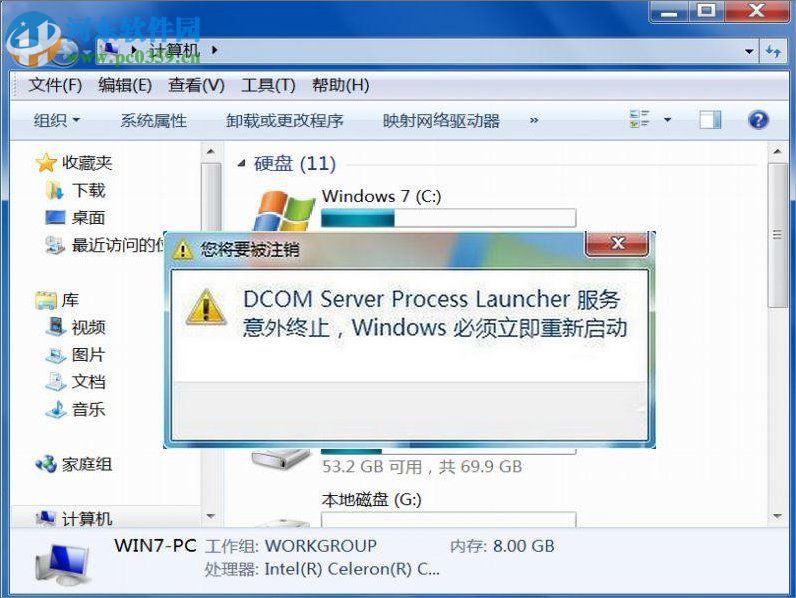
处理Win7提示“Dcom Server Process Launcher”的方法操作方法:

1、当提示“Dcom Server Process Launcher”的时候有两种情况出现,一种是中毒,还有一种是内存占用太多了!

处理Win7提示“Dcom Server Process Launcher”的方法

2、若是新安装的系统就可能是内存太小了!建议大家设置虚拟内存或是增大屋里内存。物理内存的添加需要专业的人员凑走,建议大家到维修店进行操作!下面小编给大家介绍一下设置虚拟内存的方法!首先使用鼠标右键单击桌面上的此电脑快捷方式,然后打开“属性”设置界面

3、进入到了属性窗口之后接着在左侧的界面中点击打开“高级系统设置”一栏

4、打开系统的属性设置界面之后在菜单栏中找到“高级”选项卡,点击其中的“设置”按钮

5、单击之后进入到“高级”选项卡下

5、在这里就可以找到“虚拟内存”,单击下方的“更改”按钮

6、点击之后将上方的“自动管理所有驱动器的分”选项栏取消勾选

7、完成软件的勾选之后接着单击下方的自定义,在这里设置初始大小以及最大值,设置为物理内存的1-1.5倍就可以了!

8、点击设置按钮保存之后需要重新启动电脑才能生效哦!

以上就是小编解决win7系统提示“Dcom Server Process Launcher”的方法了,若是在修复的时候已有虚拟内存可以将它扩大,设置虚拟内存的时候不要设置在C盘中哦!小编在教程中提到的三种方法,第一种中毒的情况可以通过杀毒软件进行修复,若是想要添加物理内存,可以到维修店操作。若是想设置虚拟内存可以参考上面的方法哦!


最近更新

  • 酷狗音乐中使用蝰蛇音效制作工具的具体操作方法

    酷狗音乐中使用蝰蛇音效制作工具的具体操作方法

    2024-11-111213阅读

  • win7电脑中出现声音图标不见了的具体解决方法

    win7电脑中出现声音图标不见了的具体解决方法

    2024-11-11848阅读

  • 车到哪app的详细软件介绍

    车到哪app的详细软件介绍

    2024-11-11946阅读

  • 小米9se中查看序列号的具体操作方法

    小米9se中查看序列号的具体操作方法

    2024-11-11920阅读

  • 迅雷中使用FTP探测器的详细操作方法

    迅雷中使用FTP探测器的详细操作方法

    2024-11-11934阅读

  • ppt制作出小荷才露尖尖角动画场景的具体操作步骤

    ppt制作出小荷才露尖尖角动画场景的具体操作步骤

    2024-11-11779阅读

  • 小米9se中清除内存的具体操作步骤

    小米9se中清除内存的具体操作步骤

    2024-11-11737阅读

  • 千牛中取消消息提醒的具体操作流程

    千牛中取消消息提醒的具体操作流程

    2024-11-11756阅读

  • 抖音app中两个人使用特效具体步骤介绍

    抖音app中两个人使用特效具体步骤介绍

    2024-11-11745阅读

  • 2018Mac mini值得购买吗?Mac mini配置参数及售价详解

    2018Mac mini值得购买吗?Mac mini配置参数及售价详解

    2024-11-11769阅读






