iPhone6s合并应用到一个文件夹的方法
相信很多用户在iPhone6s手机中,都会安装有大量的app应用,有些用户甚至安装了数十上百个应用,而这时用户对相关应用查找与管理就显得非常的繁琐,不过我们可通过iPhone6s中的合并功能,将多个同类苹果app应用合并到一个文件夹下,从而减少手机桌面的图标量,同时还可以更好的对手机桌面进行布局。那么如何在iPhone6s合并应用到文件夹呢?下面看谜爱阁生活网带来的详细操作方法吧!
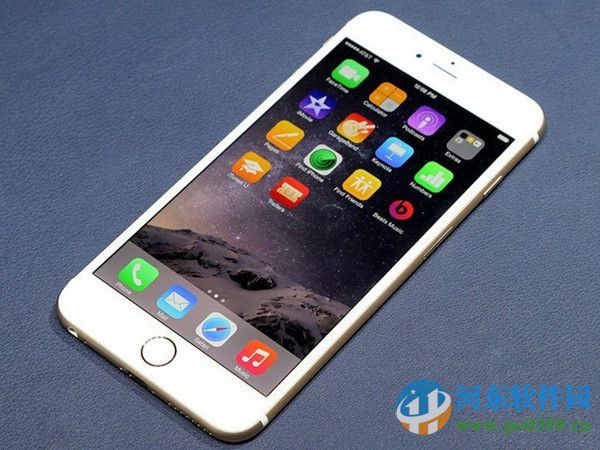
其实在iPhone6s手机下创建合并文件夹时非常简单的,用户只需要将桌面中的两个相同应用图标拖动,使其重叠,这时手机就创建文件夹了, 光靠叙述相信很多用户都不理解,这里小编以图文的形式为大家介绍下!
示例应用:
这里小编以【股市】、【ibooks】、【天气】、【健康】这四个应用图标为例,为大家带来创建文件夹的方法,并将文件名字命名为『谜爱阁生活网』;
操作方法:
首先在iPhone6S手机中,找到上述四种应用中的任意一个,这里以【天气】为例,按住天气图标不妨,大约3S后,手机图标会出现抖动状态,我们就可以任意拖拽图标移动了,这里也是非常关键的一步,我们拖动【天气】图标,移动到【股市】图标上方,使其重叠,这时我们会发现手机进入到一个名为【新闻】的文件夹中,这时我们点击【新闻】后方的【X】号,将其命名为谜爱阁生活网;(如下图所示)
2.这时我们连续点击2次【home】按键,就返回到手机桌面中了,此时我们即可看到手机中的【天气】与【股市】放在了“谜爱阁生活网”文件夹中了,然后我们在按住任意图标不松手,使图标出现抖动状态,这时再将【ibooks】、【健康】图标方别拖放到“谜爱阁生活网文件夹”中即可!在全部拖拽完成后,按一下【home】按键后,即可返回正常状态了。(如下图所示)
如何打开iPhone6桌面文件夹中的应用呢?很简单,先点击文件夹,然后选择需要打开的应用即可,如下图所示。
用户在需要打开文件中的图标时,我们可点击文件夹,这时就会进入到文件夹中,随后用户运行所需的应用即可!









