使用Amazing Any Blu ray Ripper转换3D视频的操作方法
软件教程
2024-06-22 12:40:18
热度:40℃
Amazing Any Blu ray Ripper这款软件为用户提供了视频格式转换的功能,用户可以通过这款软件将电脑中的视频转换成自己想要的视频格式,并且还可以将蓝光DVD翻录为视频文件,很多用户在刻录DVD的时候都会选择蓝光光盘,因为这样视频的清晰度会更高,也有用户喜欢观看3D视频的,3D的视频效果更加清晰逼真,那么使用Amazing Any Blu ray Ripper这款软件就可以将一些普通的2D视频转换成3D的效果,接下来小编就跟大家分享一下具体要如何进行转换吧。
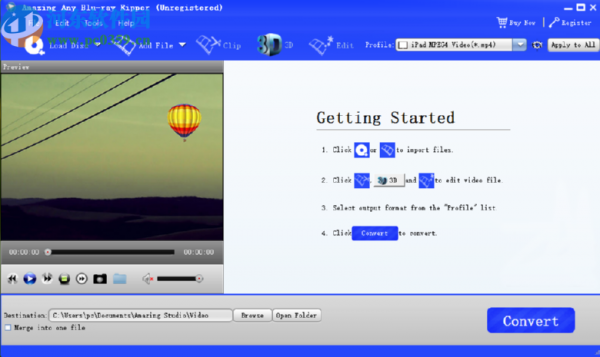
1.首先第一步我们打开软件之后在界面的Add File添加文件的位置点击添加文件选项,然后选择想要转换的视频文件。
2.点击添加文件之后就打开一个选择文件的界面了,在这个界面中我们选中目标视频文件之后点击右下角的打开按钮。
3.点击打开按钮之后视频就成功添加到软件界面中了,然后我们点击界面上方的3D这个功能图标,如下图中所示。
4.点击这个3D功能图标之后就进入到设置3D效果的界面了,然后我们勾选界面中的Enable 3D Settings这个选项,接着可以选择Anaglyph这个选项下面的浮雕效果,用户根据自己的需求进行设置即可。
5.根据自己的需求选择设置好浮雕效果之后,我们点击界面下方的Apply这个选项就可以将选择的3D设置应用到视频中了。
6.最后回到软件的主界面中我们可以看到在转换视频的位置已经变成了3D视频,确认转换的话我们点击下方的Convert按钮即可开始转换,转换完成之后会自动打开转换的文件供用户查看。
使用上述教程中的操作方法我们就可以通过Amazing Any Blu ray Ripper这款软件来转换3D效果的视频了,有需要的朋友赶紧试一试小编分享的方法吧,希望这篇方法教程能够帮助到大家。









