PS把偏黄的照片调成青色效果
软件教程
2024-06-22 11:36:46
热度:49℃
1、打开【PS】软件,打开【偏黄】的图片。
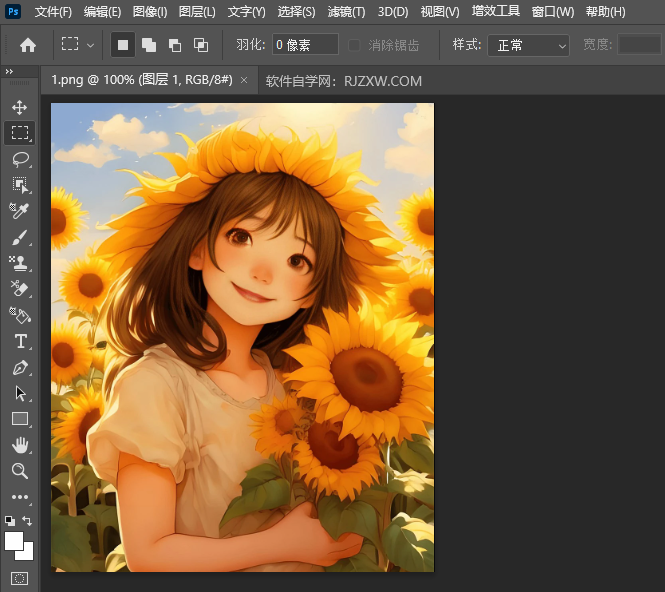
2、然后点击【图像】菜单,点击【调整】选项,再点击【色彩平衡】设置。
3、弹出【色彩平衡】面板,选择【阴影】模式,把【青色】调到【100】。
4、同样选择【中间调】,也把【青色】调到【100】。
5、高光也把青色调到100,再点击确定。
6、这样偏黄的照片调成了青色效果。1、打开【PS】软件,打开【偏黄】的图片。
2、然后点击【图像】菜单,点击【调整】选项,再点击【色彩平衡】设置。
3、弹出【色彩平衡】面板,选择【阴影】模式,把【青色】调到【100】。
4、同样选择【中间调】,也把【青色】调到【100】。
5、高光也把青色调到100,再点击确定。
6、这样偏黄的照片调成了青色效果。
2024-11-111587阅读

2024-11-111171阅读

2024-11-116371阅读

2024-11-111221阅读

2024-11-111183阅读

2024-11-111046阅读

2024-11-11992阅读

2024-11-111024阅读

2024-11-11982阅读

2018Mac mini值得购买吗?Mac mini配置参数及售价详解
2024-11-111021阅读