PS抠出头部有复杂装饰物的女模特
软件教程
2024-06-22 11:23:38
热度:46℃
1、效果图:
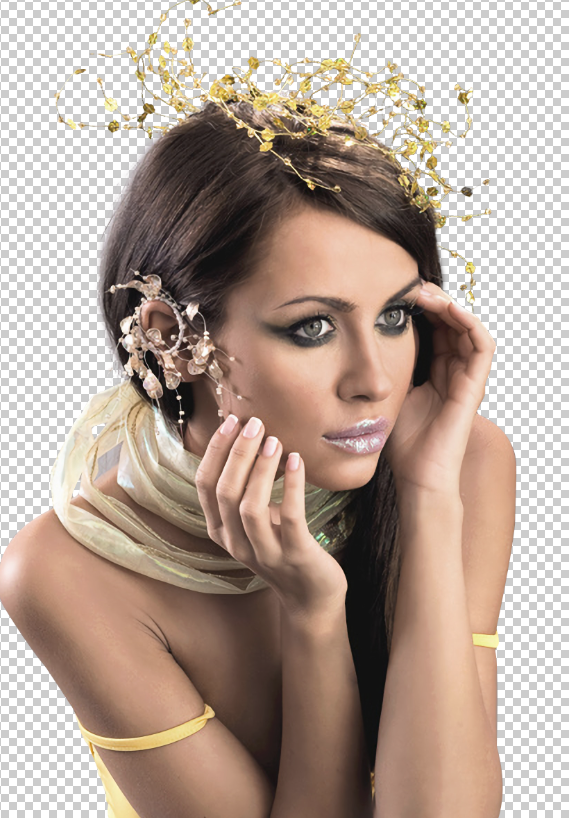
2、纯色背景:
3、原图:
4、打开PS软件,打开素材原图。
5、选中背景图层,Ctrl+J复制一层,切换为钢笔工具,沿着人物边缘绘制路径,头发处可以绘制的随意一些。
6、在模特的丝巾周围有3处闭合路径,这3个区域也需要绘制路径;
7、先载入路径1的选区,然后按住Ctrl键、Alt键的同时,依次单击路径2、路径3、路径4的缩略图,从选区1中减去这三个选区;切回图层面板,创建图层蒙版;
8、在图层1下方新建图层,填充纯色;
9、复制图层1,删除图层蒙版。这里抠取金色装饰部分我使用了色彩范围命令;将金色装饰物分割成了3个区域,如下图所示:
10、使用套索工具创建选区,依次将这三部分选取,并复制到新图层中;先来处理第1部分装饰物,用套索工具选取后,如下图:
11、执行:选择——色彩范围,打开色彩范围对话框,使用吸管吸取背景的灰色,然后调节颜色滑块容差,得到一个自己满意的选区;
12、确定,保持选区的选中状态,按住Alt键创建图层蒙版;
13、按住Alt键单击蒙版的缩略图,进入蒙版内部,再次对蒙版进行编辑;
14、使用色阶命令,借助设置黑场按钮,将背景彻底变黑;
15、此时退出蒙版编辑模式,会发现杂色少了很多;
16、然后再选中蒙版,交替使用黑/白画笔,将杂边隐藏,将误删的金色装饰物显示;
17、剩下两部分装饰物的抠取过程是一样的,3部分装饰物全部抠取完毕后,效果如下:
18、配合之前抠好的主体人物,效果如下:
19、再复制一层原图,删除图层蒙版;使用套索工具创建选区,框选模特左侧头发,并将其复制到新图层中;
20、再次使用色彩范围命令,选中背景,将其隐藏;
21、接着再次使用画笔工具编辑蒙版,完善细节;左侧头发完成后,效果如下:
22、同样的手法处理右侧头发,所有头发处理完成后,效果如下:
2、纯色背景:
3、原图:
4、打开PS软件,打开素材原图。
5、选中背景图层,Ctrl+J复制一层,切换为钢笔工具,沿着人物边缘绘制路径,头发处可以绘制的随意一些。
6、在模特的丝巾周围有3处闭合路径,这3个区域也需要绘制路径;
7、先载入路径1的选区,然后按住Ctrl键、Alt键的同时,依次单击路径2、路径3、路径4的缩略图,从选区1中减去这三个选区;切回图层面板,创建图层蒙版;
8、在图层1下方新建图层,填充纯色;
9、复制图层1,删除图层蒙版。这里抠取金色装饰部分我使用了色彩范围命令;将金色装饰物分割成了3个区域,如下图所示:
10、使用套索工具创建选区,依次将这三部分选取,并复制到新图层中;先来处理第1部分装饰物,用套索工具选取后,如下图:
11、执行:选择——色彩范围,打开色彩范围对话框,使用吸管吸取背景的灰色,然后调节颜色滑块容差,得到一个自己满意的选区;
12、确定,保持选区的选中状态,按住Alt键创建图层蒙版;
13、按住Alt键单击蒙版的缩略图,进入蒙版内部,再次对蒙版进行编辑;
14、使用色阶命令,借助设置黑场按钮,将背景彻底变黑;
15、此时退出蒙版编辑模式,会发现杂色少了很多;
16、然后再选中蒙版,交替使用黑/白画笔,将杂边隐藏,将误删的金色装饰物显示;
17、剩下两部分装饰物的抠取过程是一样的,3部分装饰物全部抠取完毕后,效果如下:
18、配合之前抠好的主体人物,效果如下:
19、再复制一层原图,删除图层蒙版;使用套索工具创建选区,框选模特左侧头发,并将其复制到新图层中;
20、再次使用色彩范围命令,选中背景,将其隐藏;
21、接着再次使用画笔工具编辑蒙版,完善细节;左侧头发完成后,效果如下:
22、同样的手法处理右侧头发,所有头发处理完成后,效果如下:
23、此时,再结合前2部分的选区,最终效果如下:









