如何关闭谷歌浏览器上的阅读清单功能【图文】
谷歌浏览器89 稳定版上线后,新增了一个名为 “阅读清单” 的新功能。一直沿用到现在,谷歌浏览器最新版96版本上我们也能在右上角上看到这个“阅读清单”功能,这个功能是什么?如何使用?需要如何关闭这个功能呢?下面听小编讲讲关于谷歌浏览器阅读清单功能的一些介绍吧!
这个 “阅读清单” 类似于传统意义上的 “稍后阅读” 功能,点击地址栏右侧的书签星型图标,会展开一个小的选项菜单。
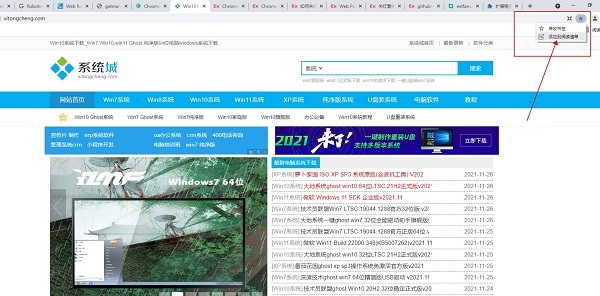
然后,用户可以选择将当前网页添加到书签,或者是添加到新的【阅读清单】。
不过,由于 “阅读清单” 的操作占用了原来的书签按钮,导致添加书签的步骤更加繁琐。
所以,对于这项功能的出现,网上评价褒贬不一,许多用户都想要关闭它。
而在当时,想要关闭这个功能的话方法也比较简单,只需要在 chrome://flags/ 页面找到 “Reading List” 就可以禁用 “阅读清单” 了。
但在近日,Chrome 95 更新后,不少网友发现,这个 “阅读清单” 又回到了自己的浏览器上。
而且按照上述的方法,却再也找不到关闭的入口了。
如何关闭 Chrome 95 里的 “阅读清单” 功能?一、输入 chrome://flags,进入设置页面。
二、启用 Temporarily unexpire M94 和 M93 的 flags,将它设置为 Enabled,然后重启浏览器。
这一步为了开启 Chrome 94 中的部分设置选项,因为只有在 Chrome 95 之前的版本里才能关闭 “阅读清单”。
三、重启浏览器后,再次输入 chrome://flags ,进入设置页面。
四、现在输入 Reading List,就可以找到对应的选项,并将它关闭,即,设置为 Disabled。
五、最后再重启浏览器,点击书签图标后,这个 “阅读清单” 的按钮就消失了。
当然,如果你认为这个方法太麻烦,也可以使用 Ctrl+D 的快捷键来添加书签。以上就是小编关于“如何关闭谷歌浏览器上的阅读清单功能【图文】”图文教程的介绍了。感谢关注谜爱阁生活网软件园,在这里你可以下载到最新纯净版版的windows系统和绿色无毒电脑软件;









