谜爱阁生活网

Pr怎么调整画面尺寸 两个Pr调整视频尺寸的使用教程

软件教程  2025-03-05 08:48:48  热度:95℃

Pr怎么调整画面尺寸?拍过短视频的小伙伴都知道,一个适度的视频尺寸能给观看者带来一种好的观看体验。但是有很多小伙伴不明白Pr怎么调整画面尺寸,在此就由小编为大家提供两个详细的Pr调整视频尺寸使用教程,感兴趣的小伙伴快来谜爱阁生活网看看吧。

Pr怎么调整画面尺寸?

方法一:

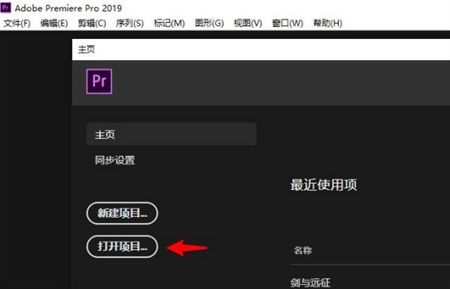
1、打开项目

在Pr主页打开项目。

Pr怎么调整画面尺寸 两个Pr调整视频尺寸的使用教程

2、导入视频

在项目中,双击导入视频文件。

3、拖到时间轴

将项目视频拖到时间轴。

4、序列设置

单击序列,打开序列设置。

5、修改尺寸

在视频预览中修改长宽比,设定16:9的尺寸或其他尺寸。

方法二:

1、先将Pr左下角的视频素材用鼠标拉着向右拖动到编辑区里。

2、再用鼠标左键单击视频,接下来选择上方的【效果】的选项。

3、页面左侧将会弹出效果的菜单栏,接着分别依次选择效果→视频效果→变换→裁剪。

4、用鼠标左键按住【裁剪】不放开,直接拉着鼠标向右拖动放到v1上的视频上,然后松开鼠标的左键。

5、在页面左上角的【效果控件】下,就可以直接设置左侧、顶部、右侧、底部的位置参数,或者直接用鼠标在参数上左右来回的拖动,就可以改变视频的界面大小。

6、按照自己的喜好,把视频的尺寸调整到合适就可以了。

7、把视频尺寸调整完成之后,依次点击页面左上角的文件→导出→媒体。

把视频拉到时间线编辑轨道里,选择某一段视频:

1、然后在效果控制窗口里,点开Motion,把Scale项的Uniform Scale点掉,然后调整Scale Height和Scale Width,把视频画面调整成满屏。

2、在视频素材上点击右键,选择“画面大小与当前画幅比例适配”,就可以了。

最近更新

  • 酷狗音乐中使用蝰蛇音效制作工具的具体操作方法

    酷狗音乐中使用蝰蛇音效制作工具的具体操作方法

    2024-11-111157阅读

  • win7电脑中出现声音图标不见了的具体解决方法

    win7电脑中出现声音图标不见了的具体解决方法

    2024-11-11809阅读

  • 车到哪app的详细软件介绍

    车到哪app的详细软件介绍

    2024-11-11910阅读

  • 小米9se中查看序列号的具体操作方法

    小米9se中查看序列号的具体操作方法

    2024-11-11889阅读

  • 迅雷中使用FTP探测器的详细操作方法

    迅雷中使用FTP探测器的详细操作方法

    2024-11-11902阅读

  • ppt制作出小荷才露尖尖角动画场景的具体操作步骤

    ppt制作出小荷才露尖尖角动画场景的具体操作步骤

    2024-11-11745阅读

  • 小米9se中清除内存的具体操作步骤

    小米9se中清除内存的具体操作步骤

    2024-11-11704阅读

  • 千牛中取消消息提醒的具体操作流程

    千牛中取消消息提醒的具体操作流程

    2024-11-11720阅读

  • 抖音app中两个人使用特效具体步骤介绍

    抖音app中两个人使用特效具体步骤介绍

    2024-11-11714阅读

  • 2018Mac mini值得购买吗?Mac mini配置参数及售价详解

    2018Mac mini值得购买吗?Mac mini配置参数及售价详解

    2024-11-11738阅读