Revit隐藏的图元怎么恢复可见 图元恢复可见与隐藏教程
Revit隐藏的图元怎么恢复可见?图元是Revit中的基本对象,是包含数据模型和行为模型的复杂结构。但是有很多小伙伴在使用Revit时发现图元被隐藏,却不知道如何将其恢复可见。现在谜爱阁生活网为大家提供了Revit隐藏的图元怎么恢复可见的操作教程,并且还附带了将Revit图元进行隐藏的教程。有需要的小伙伴快来谜爱阁生活网看看吧。
Revit隐藏的图元怎么恢复可见?首先,Revit隐藏的图元被分为临时隐藏的操作与非临时隐藏的操作。
一、临时隐藏的操作
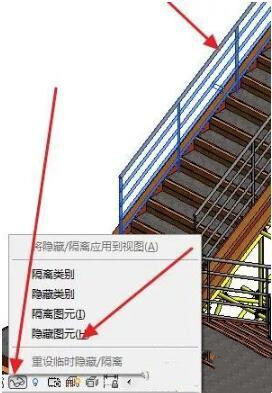
方法1:选中图元,点击界面下方的“临时隐藏/隔离”按钮,即“眼镜”按钮后点击“临时隐藏(H)”即可临时隐藏该图元,如下图所示。
方法2:快捷键方法,选中图元,hh。
二、临时隐藏重新显示的操作
方法1:关闭Revit,重新打开。(此法不可取啊!)
方法2:Crtl+Z,撤销上一步操作。(这招儿看似不错哦)
方法3:再次点击“眼镜”,选择最后一个选项“重设临时隐藏/隔离”,所有临时隐藏的图元都会重新显示,此法适用于临时隐藏的图元较少的情况。
方法4:再次点击“眼镜”,选择第一个选项“将隐藏/隔离应用到视图”将所有临时隐藏的图元设置为非临时隐藏,再进行临时隐藏的重新显示。
三、非临时隐藏的操作
方法1:临时隐藏操作完成后,再点击“眼镜”按钮,选择第一个“将隐藏/隔离应用到视图”,所选图元就在该视图中非临时隐藏了。
方法2:选中图元,点击界面上方选项卡的视图选项卡中的“在视图中隐藏”按钮,即“灯泡”按钮,点击第一个选项“隐藏图元”。
方法3:快捷键操作法:,选中图元,eh。
四、非临时隐藏的重新显示操作
(1)点击下方工具栏“眼镜”按钮旁边的一个“临时显示的”按钮,学名“显示隐藏的图元”,即“灯泡”按钮,非临时隐藏的图元就在视图中呈红色线条高亮显示。
(2)选中呈红色线条高亮显示的图元,点击右上方选项栏的“显示隐藏图元”,先点击“取消隐藏图元”,点击“切换显示隐藏图元模式”,图元就重新显示了。









